

1)コンテンツブラウザでEditable/TrafficLightフォルダを開く。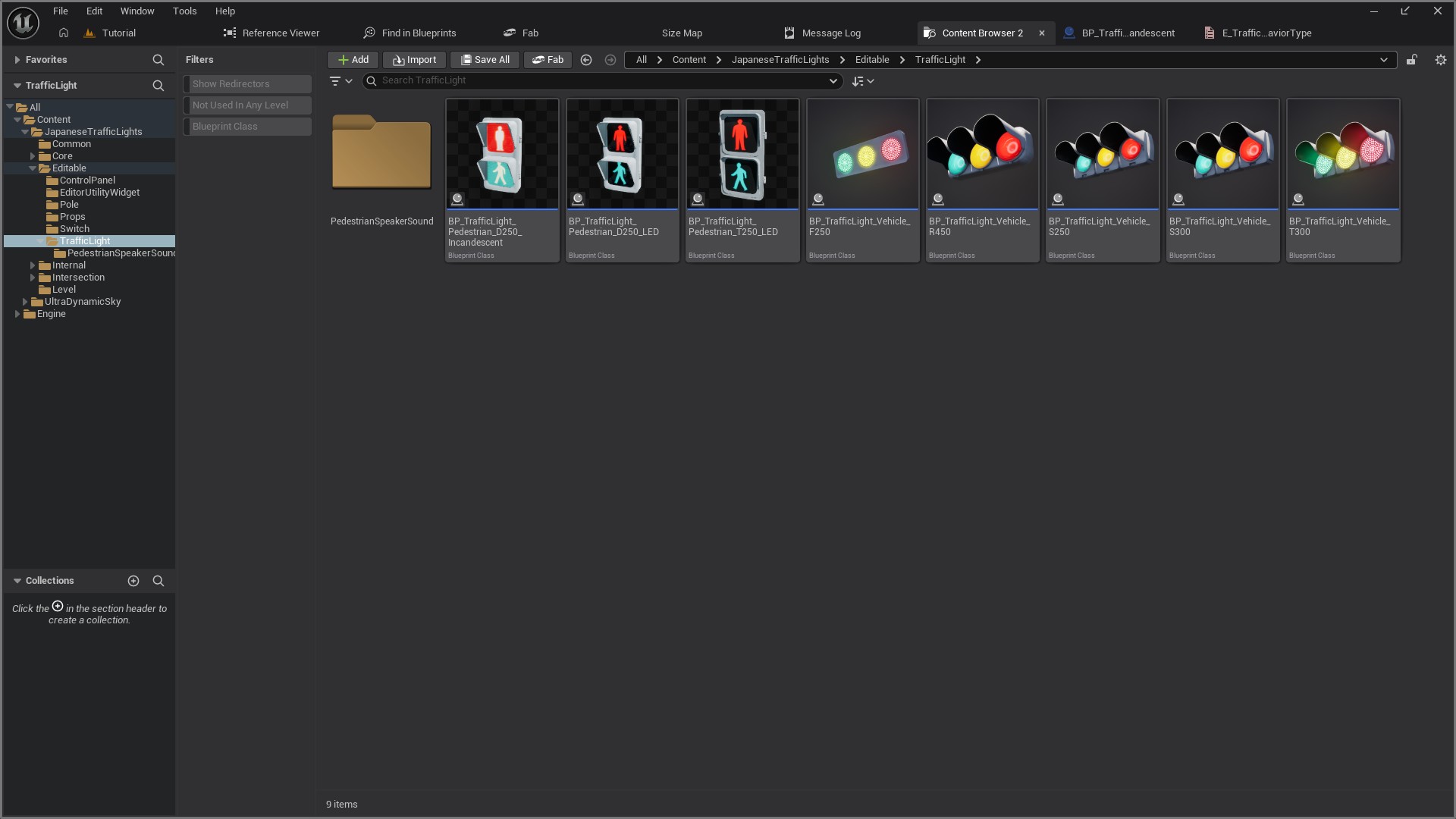
2)信号機のBlueprintアセットを選択し、レベル上に設置する。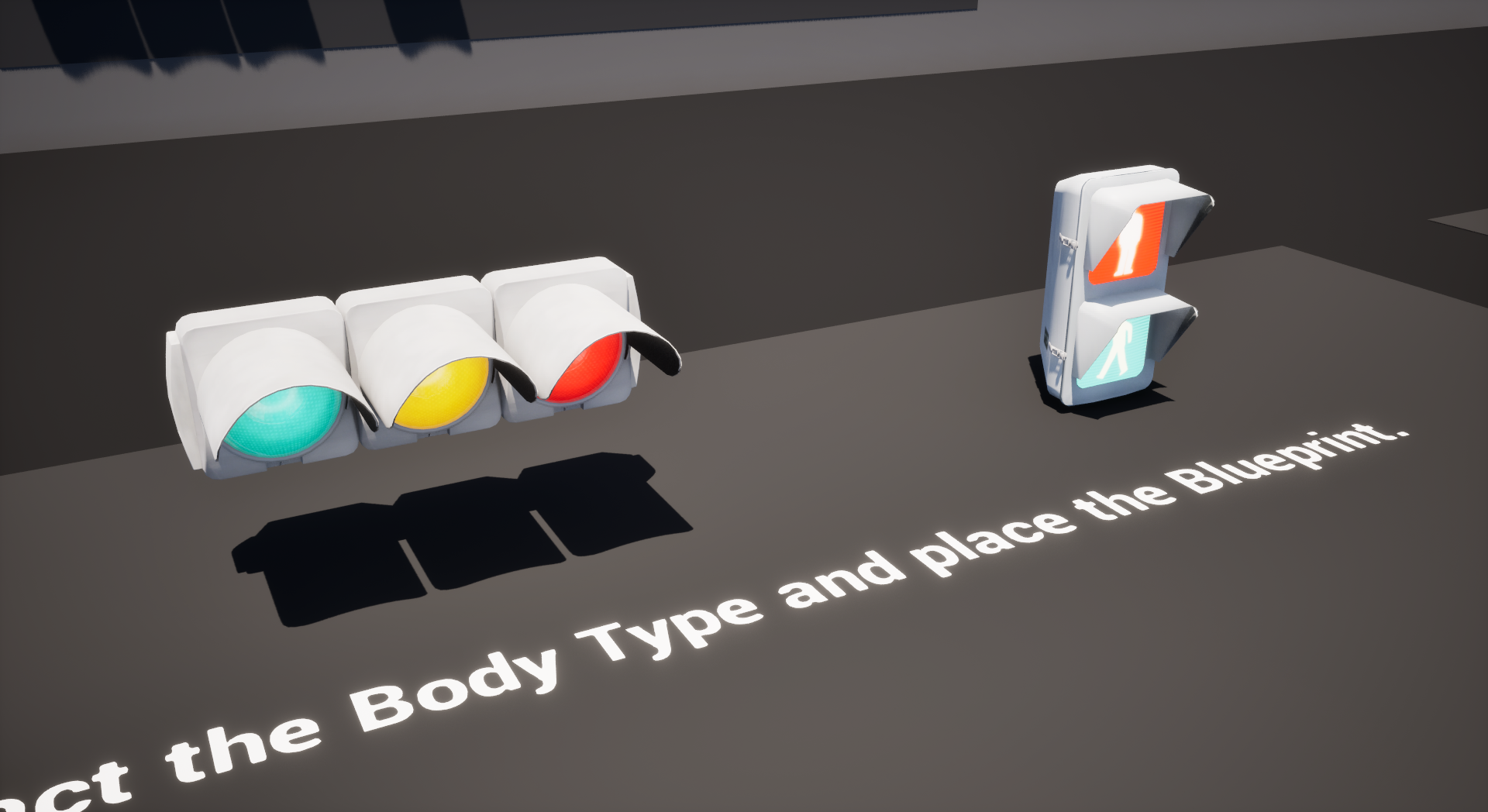
※車両用は5種類、歩行者用は3種類。
1)設置した信号機を選択する。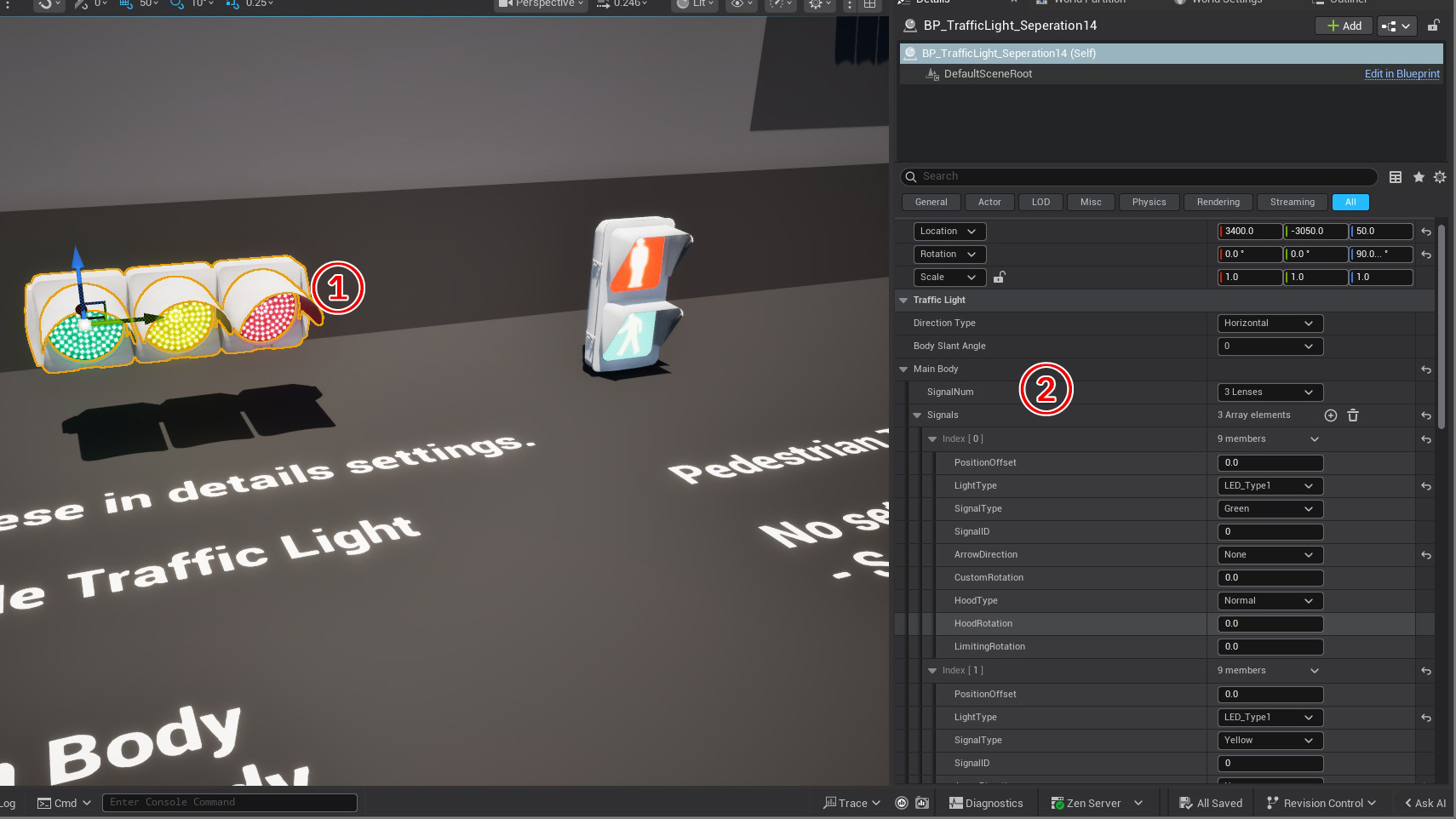
2)詳細で設定を変更する。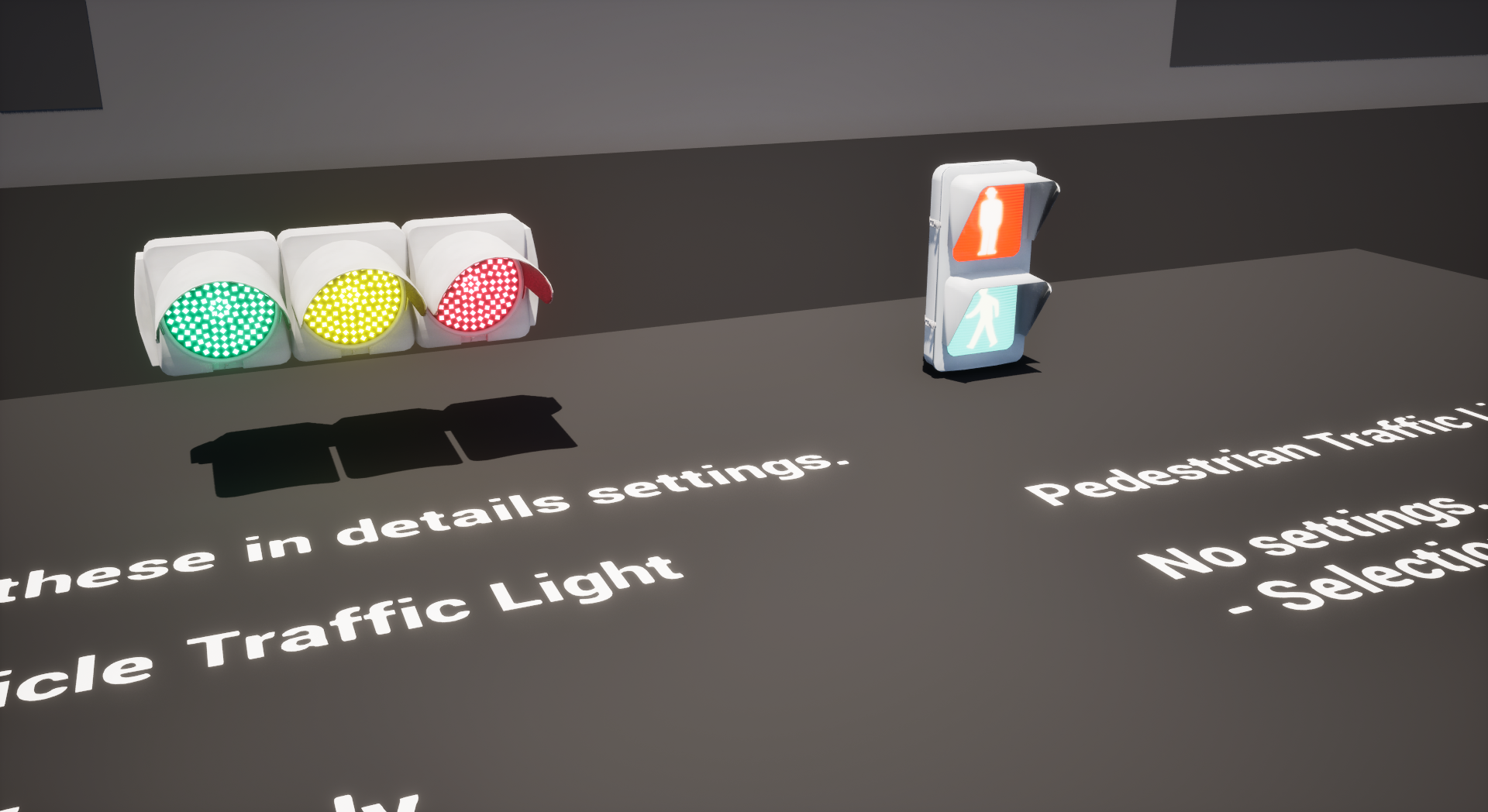
■信号機の設定項目
【車両用】
ボディ
└ Main Body : アームに直付けされるボディ
└ Lower Body : 矢印等で使用される下側のボディ
全体設定
└ Direction Type : 信号機の設置方向
横型もしくは縦型を選択する。
└ Slant Angle : 信号機の前傾角度
信号の設定
└ Signal Num : ボディのレンズの個数
配列内
└ Position Offset : ボディの位置オフセット
0を基本として、数値を上げるとボディが右に移動する。
└ Light Type : 光源の種類
信号機によって使用可能な光源が異なる。
└ Signal Type : 信号の種類
青、黄、赤、青矢印、黄矢印から選択する。
└ Signal ID : 信号のID
1つの信号機に同じ信号が複数ある場合(矢印が2つなど)に設定する。
└ Arrow Direction : 矢印の方向
Signal TypeがGreen ArrowもしくはYellow Arrowの場合に設定可能。
└ Custom Rotation : 矢印のカスタム回転
└ Hood Type : フードの種類
信号機によって使用可能なフードが異なる
└ Hood Rotation : フードの回転
└ Limiting Rotation : 制限ルーバーの回転
Hood TypeがLimiting_AngleもしくはLimiting_Distanceの場合に設定可能。
【歩行者用】
設定項目は無し。
※コンテンツブラウザで3種類のボディから選択可能
1)コンテンツブラウザでEditable/Poleフォルダを開く。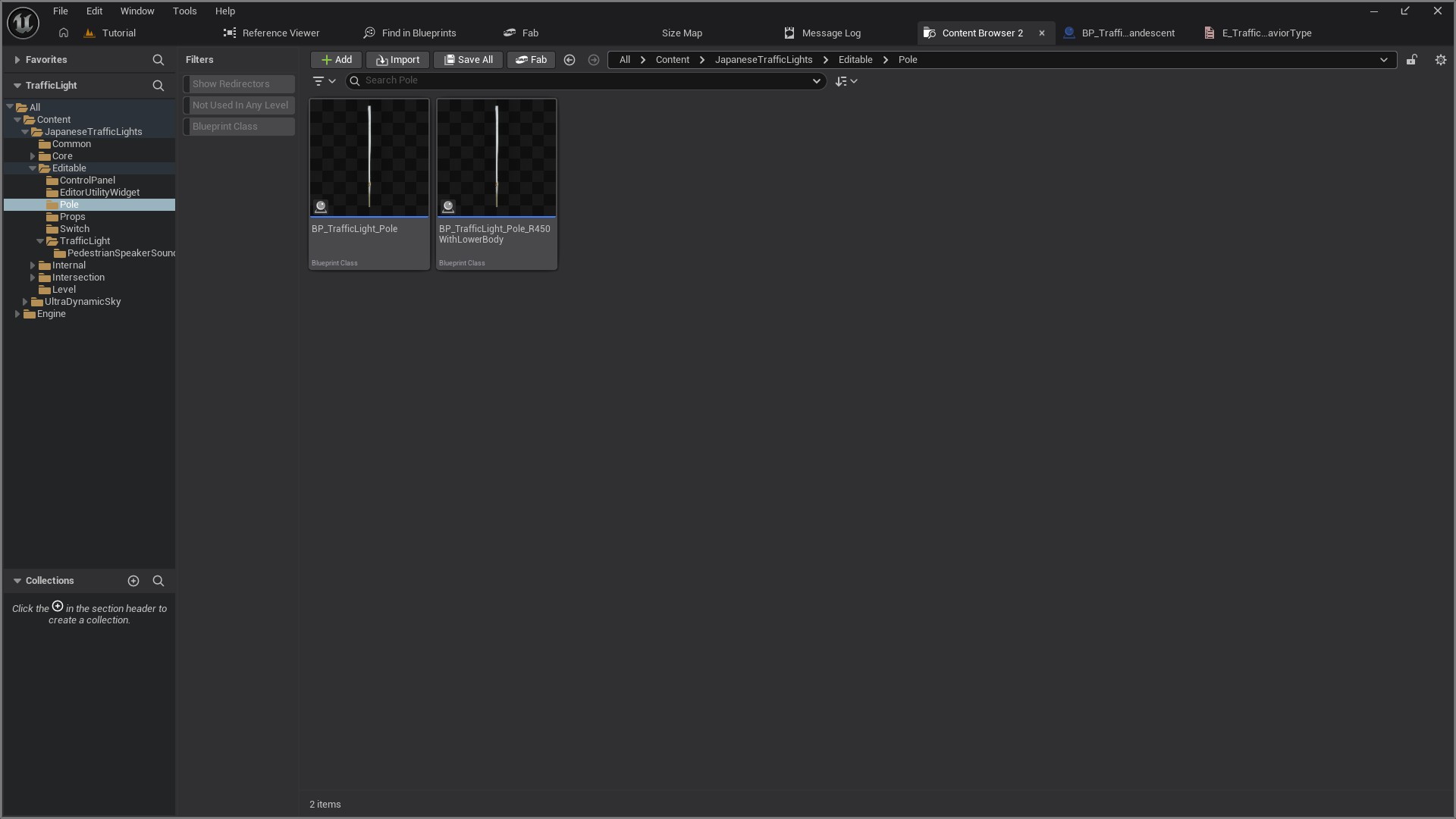
2)柱のBlueprintアセットを選択し、レベル上に設置する。
基本的には”BP_TrafficLight_Pole”を使用する。
信号機がR450で、LowerBodyを追加する場合は
“BP_TrafficLight_Pole_R450WithLowerBody”を使用する。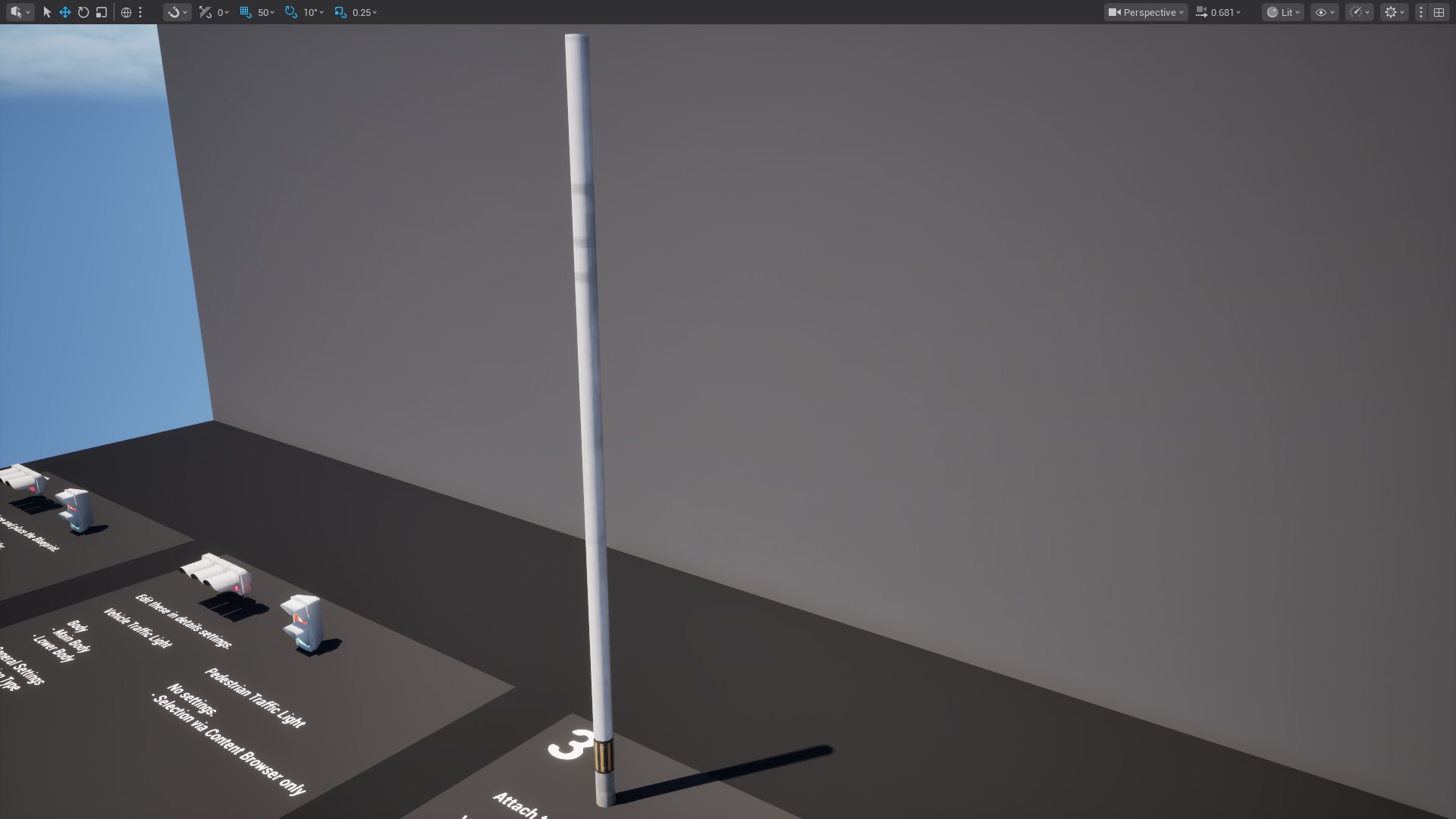
3)設置した柱を選択する。
4)詳細から設定を変更する。
※EUWを使用することで、視覚的に分かりやすく設定が行える
①コンテンツブラウザでEditable/EditorUtilityWidgetフォルダを開く。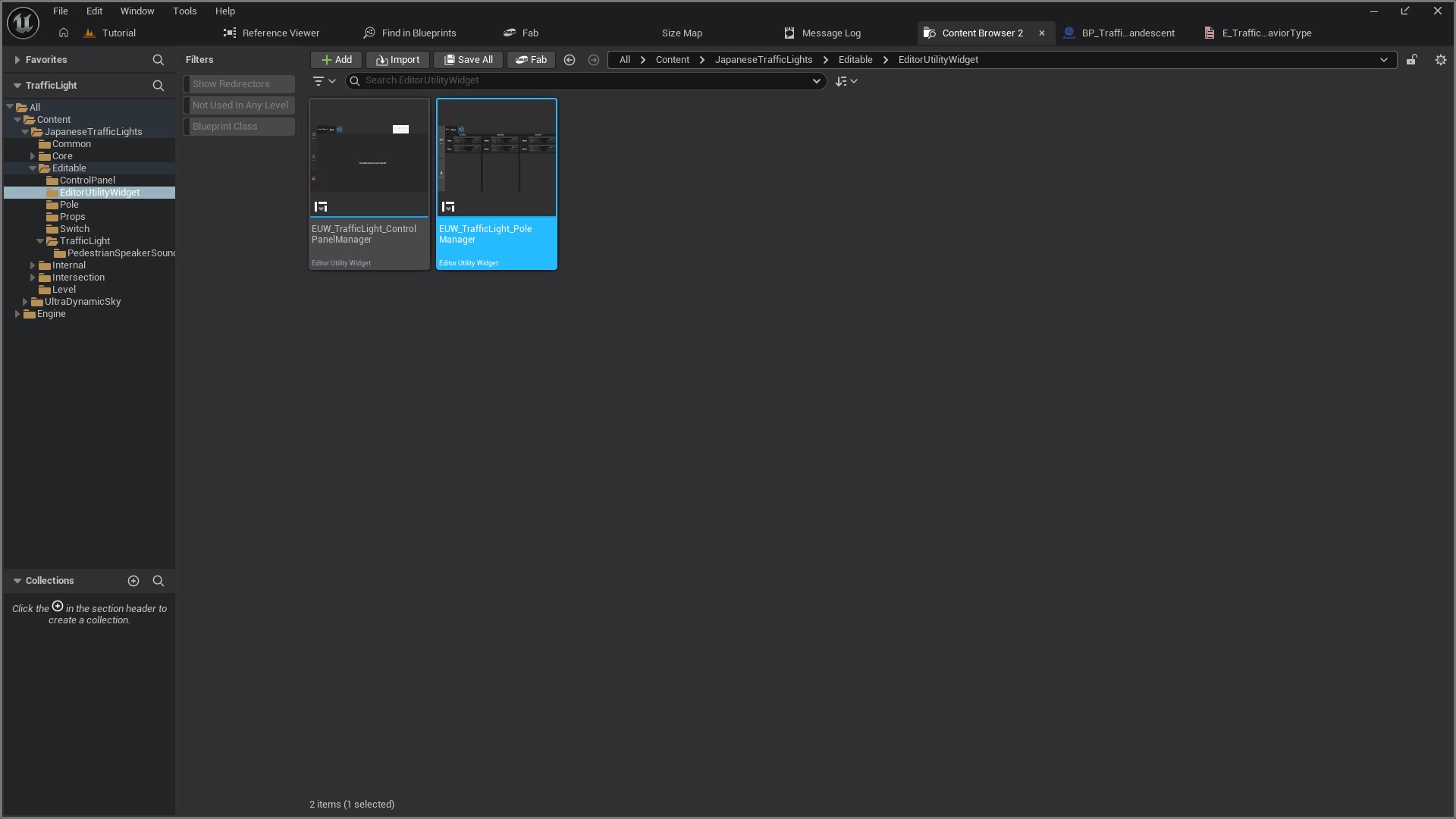
②EUW_TrafficLight_PoleManagerを実行する。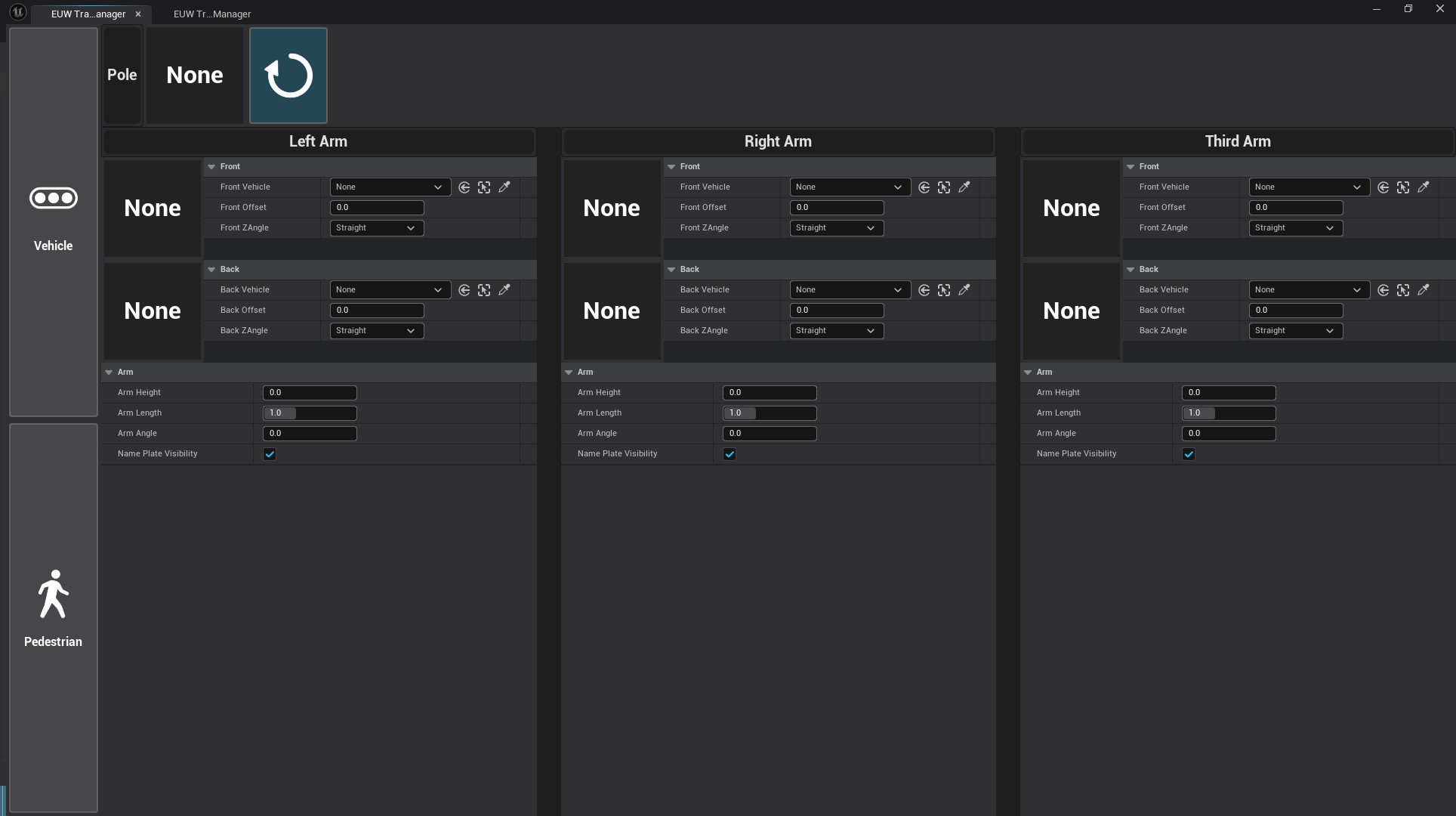
③設置した柱を選択する。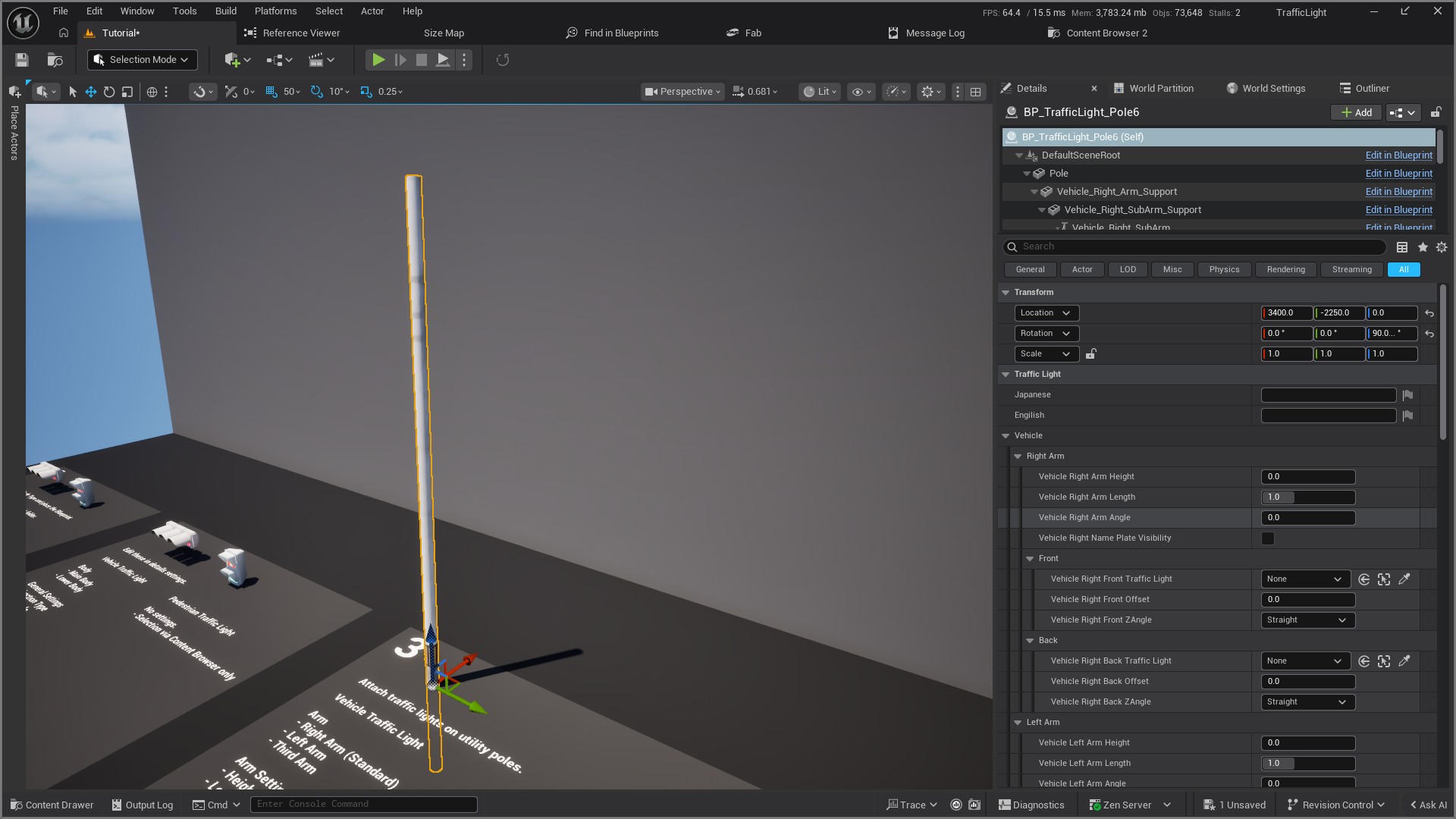
④EUWの読み込みボタンを押して、柱の設定を読み込む。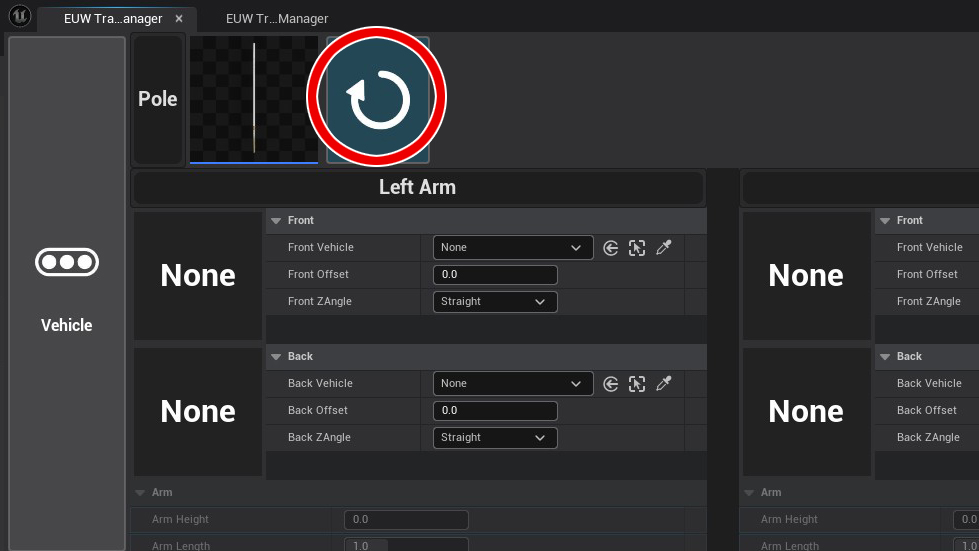
⑤詳細から設定を変更する。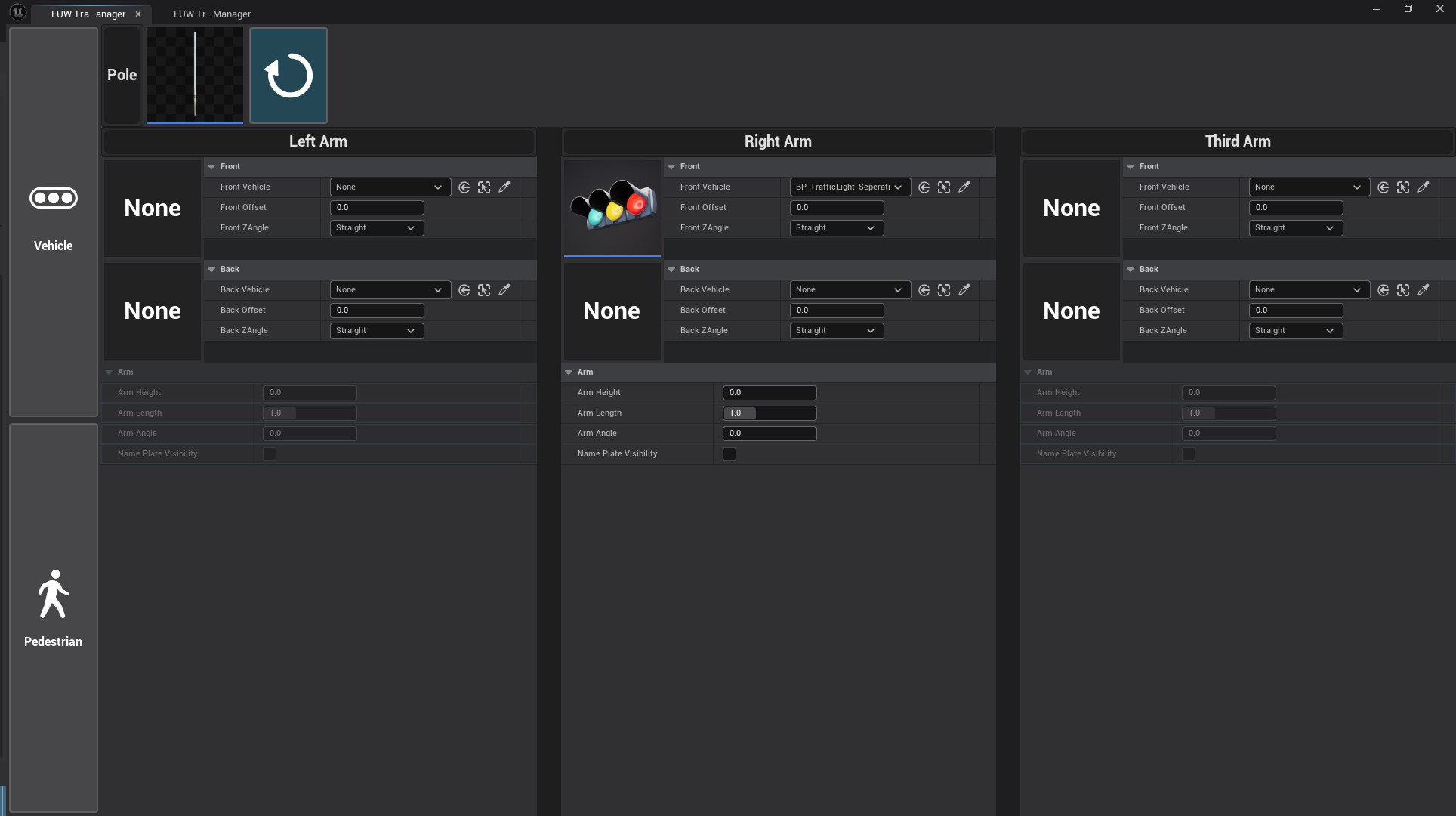
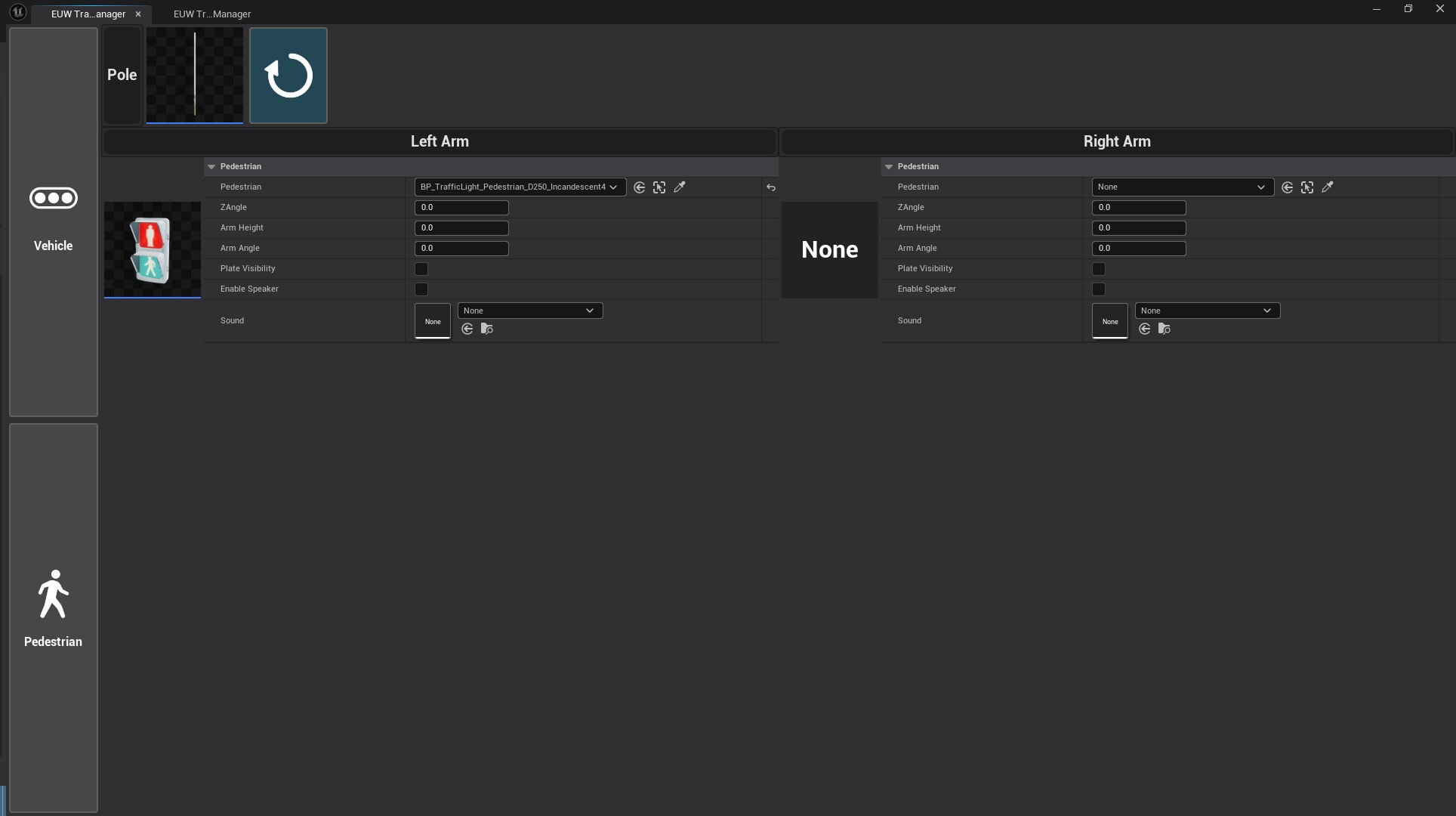
■柱の設定項目
【車両用】
アーム
└ Right Arm : 右側のアーム (標準)
└ Left Arm : 左側のアーム
└ Third Arm : 第3のアーム (柱の後ろ側)
アーム内の設置位置
└ Front : 前側
└ Back : 後側
アームおよび前後どの場所にアタッチするかによって選択する。
アーム設定
└ Height : アームの高さ
数値を上げるとアームが上に移動する。
└ Length : アームの長さ
数値を上げるとアームが外側に伸びる。
└ Angle : アームの角度
数値を上げるとアームが時計回りに回る。
└ Nameplate Visibility : 交差点名標識の可視性
アタッチ設定
└ Traffic Light : アタッチする車両用信号機のアクター
詳細設定のスポイト機能によってアタッチ可能。
└ Offset : アーム先端からのオフセット位置
数値を下げると信号機がアームの内側に移動する。
└ Yaw Angle : 信号機の左右角度
設定を変更すると、信号機の角度が変わる。
【歩行者用】
アーム
└ Left Arm : 左側のアーム(標準)
└ Right Arm:右側のアーム
アームの左右どちらにアタッチするかによって選択する。
アーム設定
└ Pedestrian Traffic Light:アタッチする歩行者用信号機のアクター
詳細設定のスポイト機能によってアタッチ可能。
└ Yaw Angle : 信号機の回転
数値を上げると信号機が時計回りに回る。
└ Arm Height : アームの高さ
数値を上げるとアームが上に移動する。
└ Arm Angle : アームの回転
数値を上げるとアームが時計回りに回る。
└ Plate Visibility : 歩行者標識の可視性
└ Enable Speaker : スピーカーの可視性
有効にすると、信号機にスピーカーが出現する。
└ Speaker Sound : スピーカーから再生するサウンド
Enable SpeakerがTrueかつ、サウンドを設定した場合に再生する。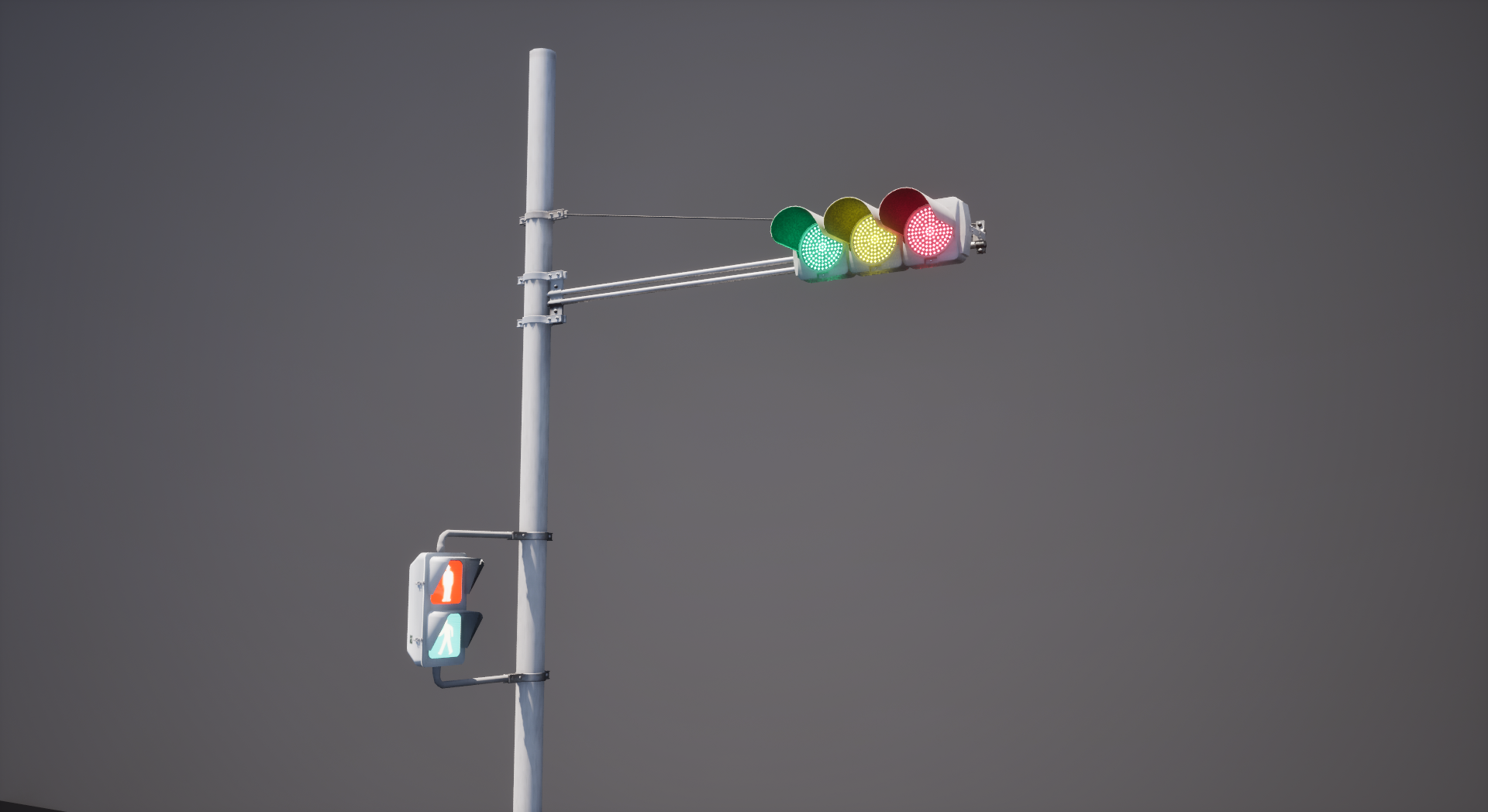 ※EUWで設定を行うと、柱が未保存状態になるので設定後は保存が必要。
1)03の方法で、交差点に必要な数の信号機と柱を設置する。
例:2本の道路が交わる十字路交差点で、車両用信号機は各方向に1つずつ、歩行者用信号機は各方向に2つずつ設置する。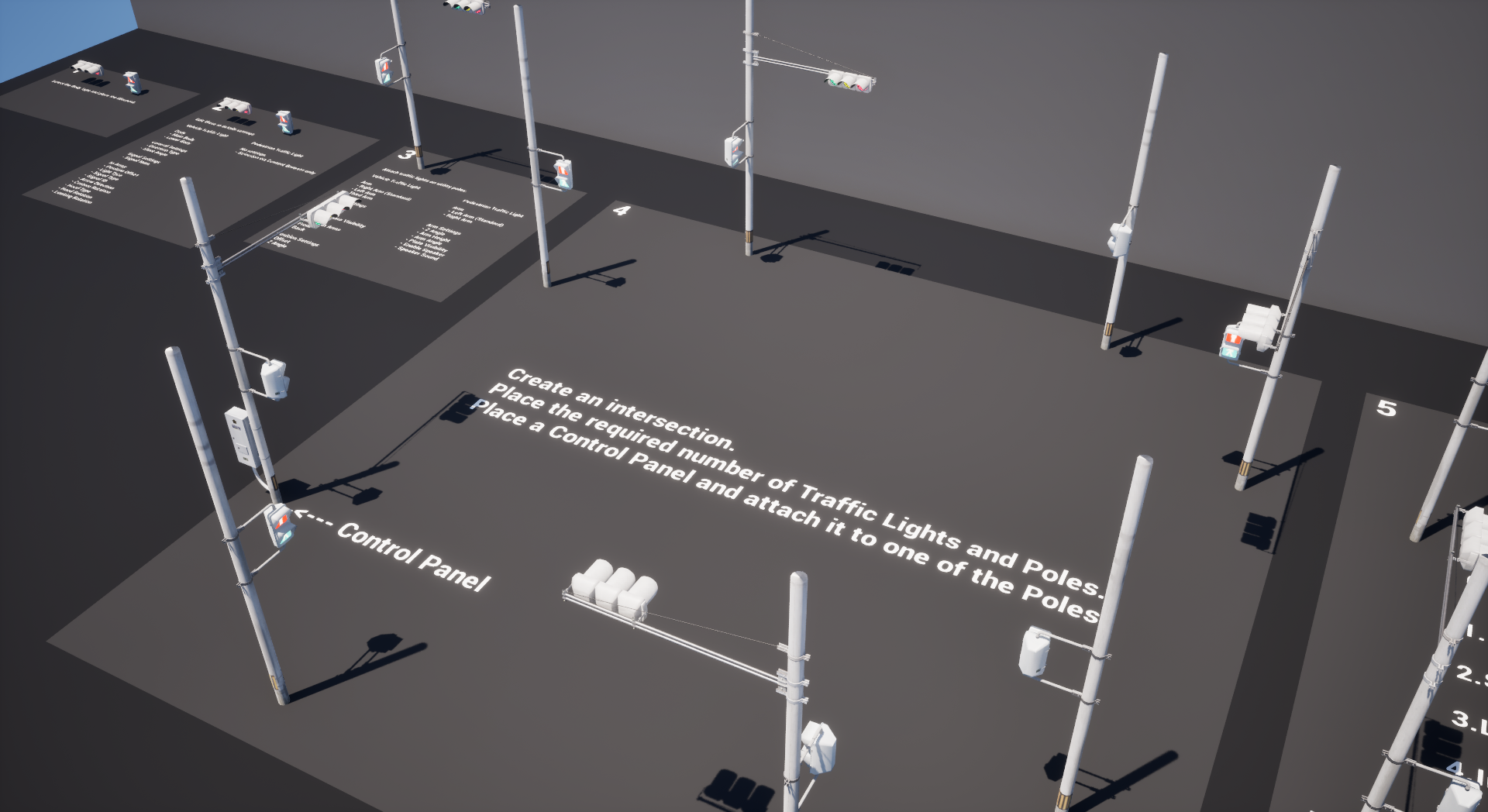
2)コンテンツブラウザでEditable/TrafficLight/ControlPanelフォルダを開く。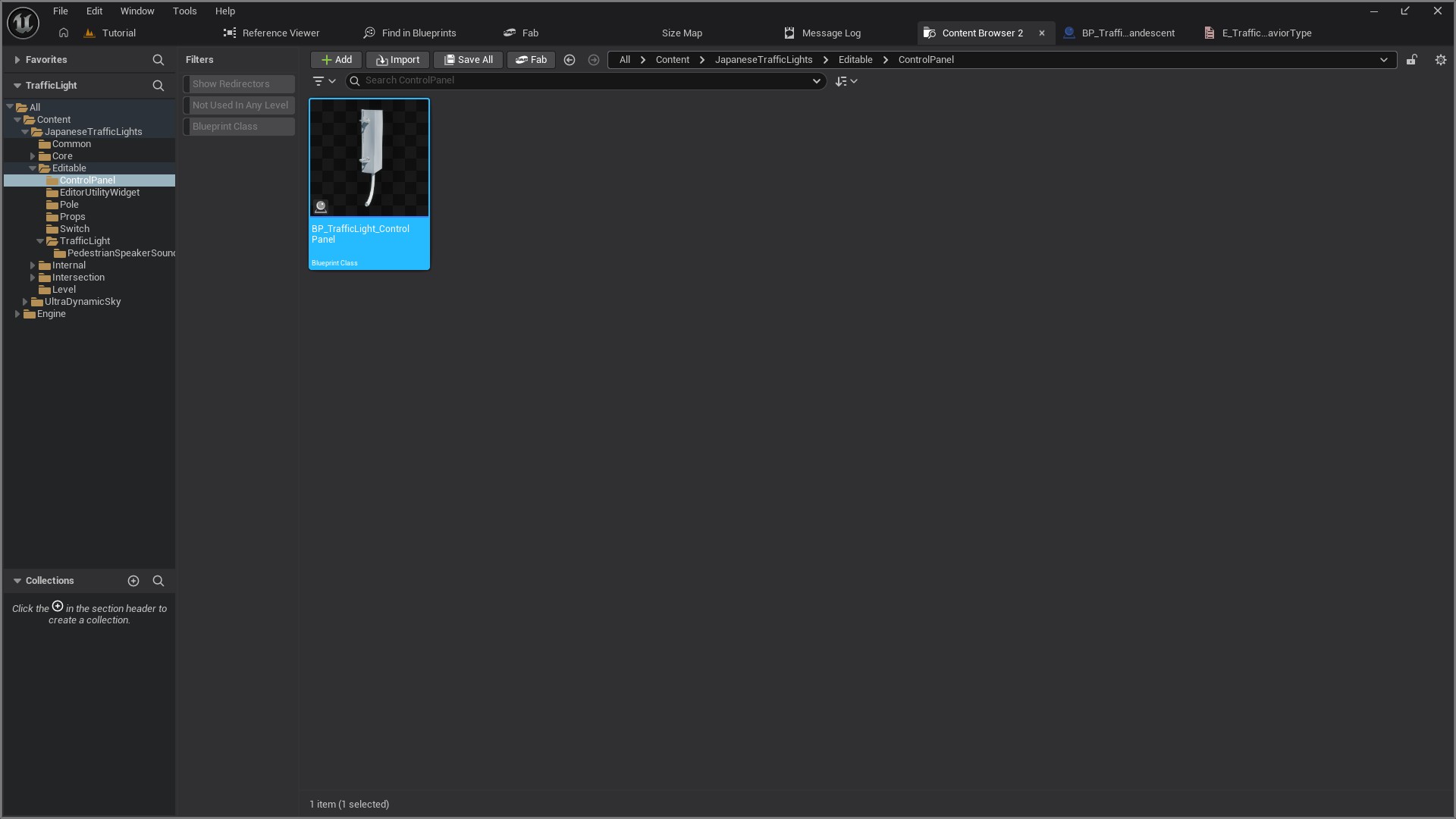
3)制御盤のBlueprintアセットを選択し、レベル上に設置する。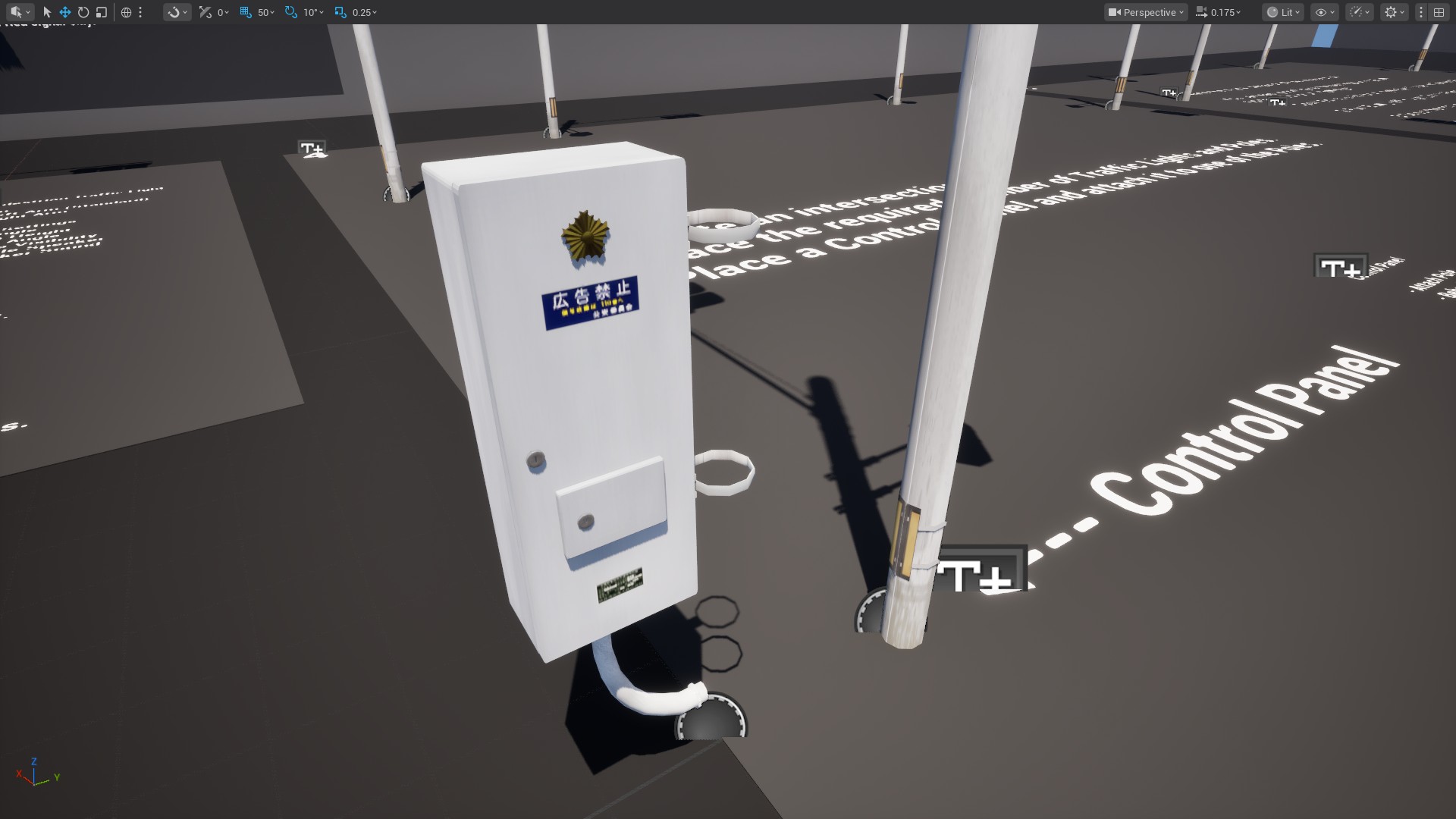
4)設置した制御盤を選択する。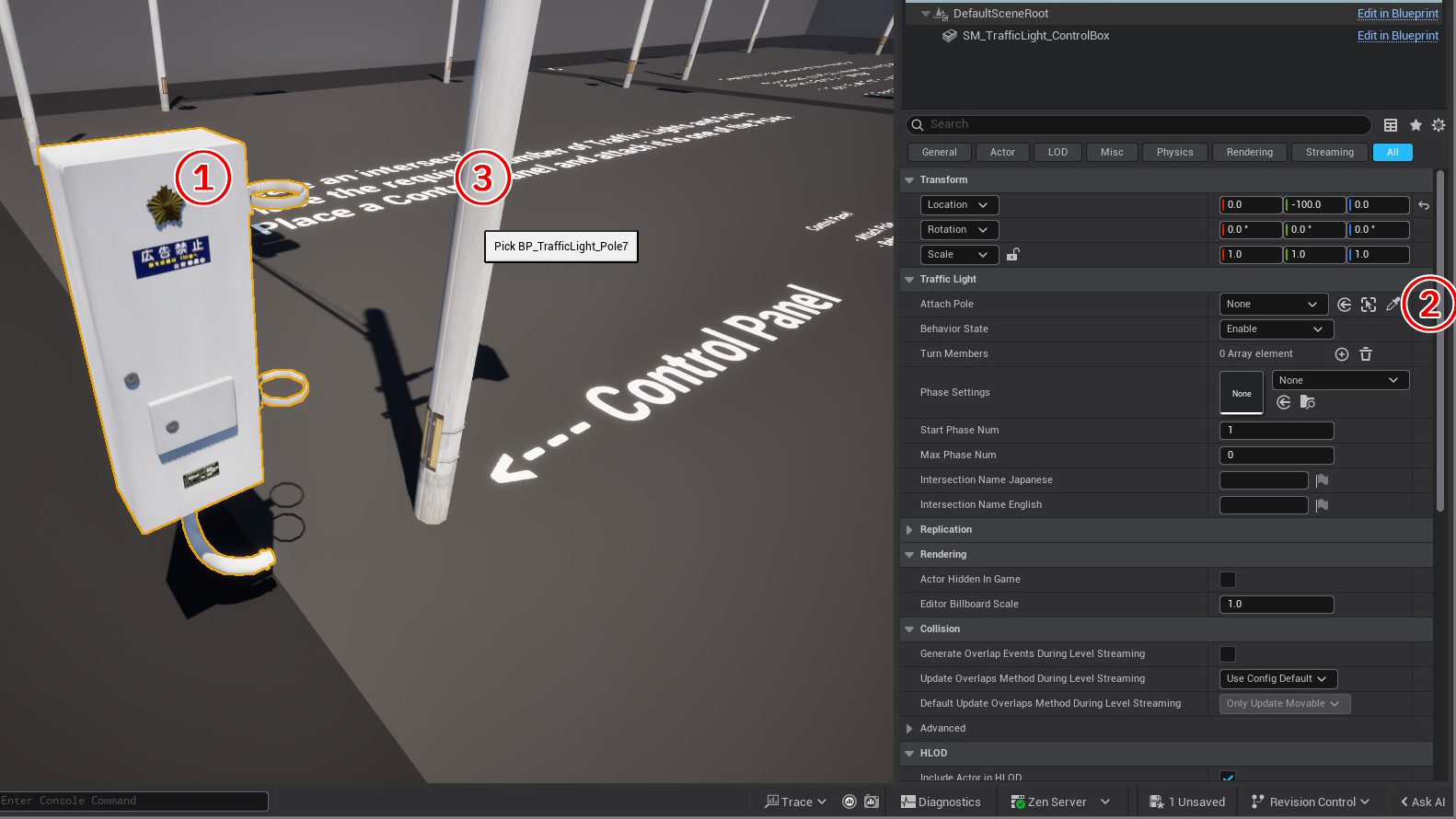
5)詳細のAttach Poleでいずれかの柱を選択し、制御盤をアタッチする。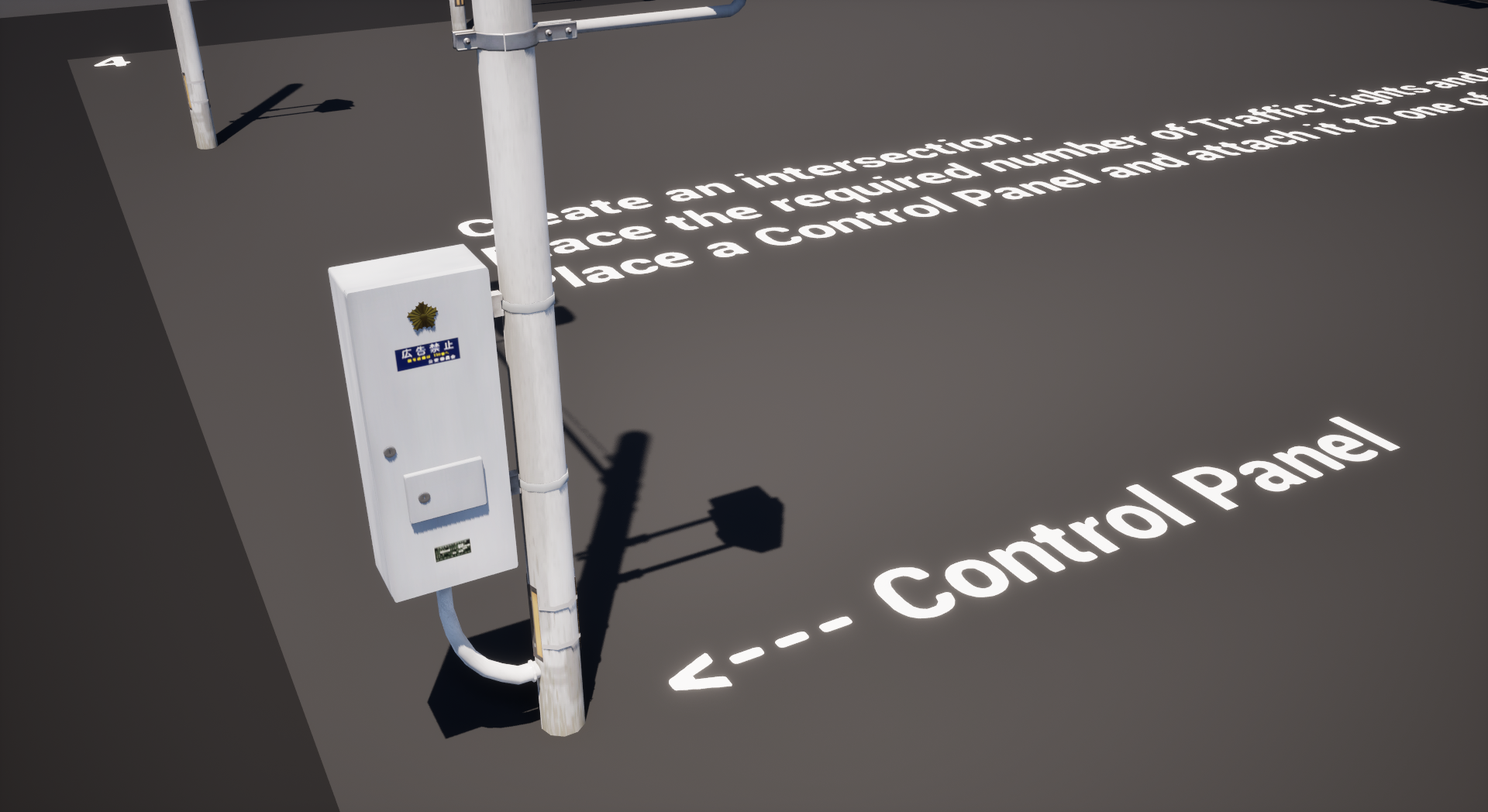
※制御盤は1つの交差点につき1つだけ設置する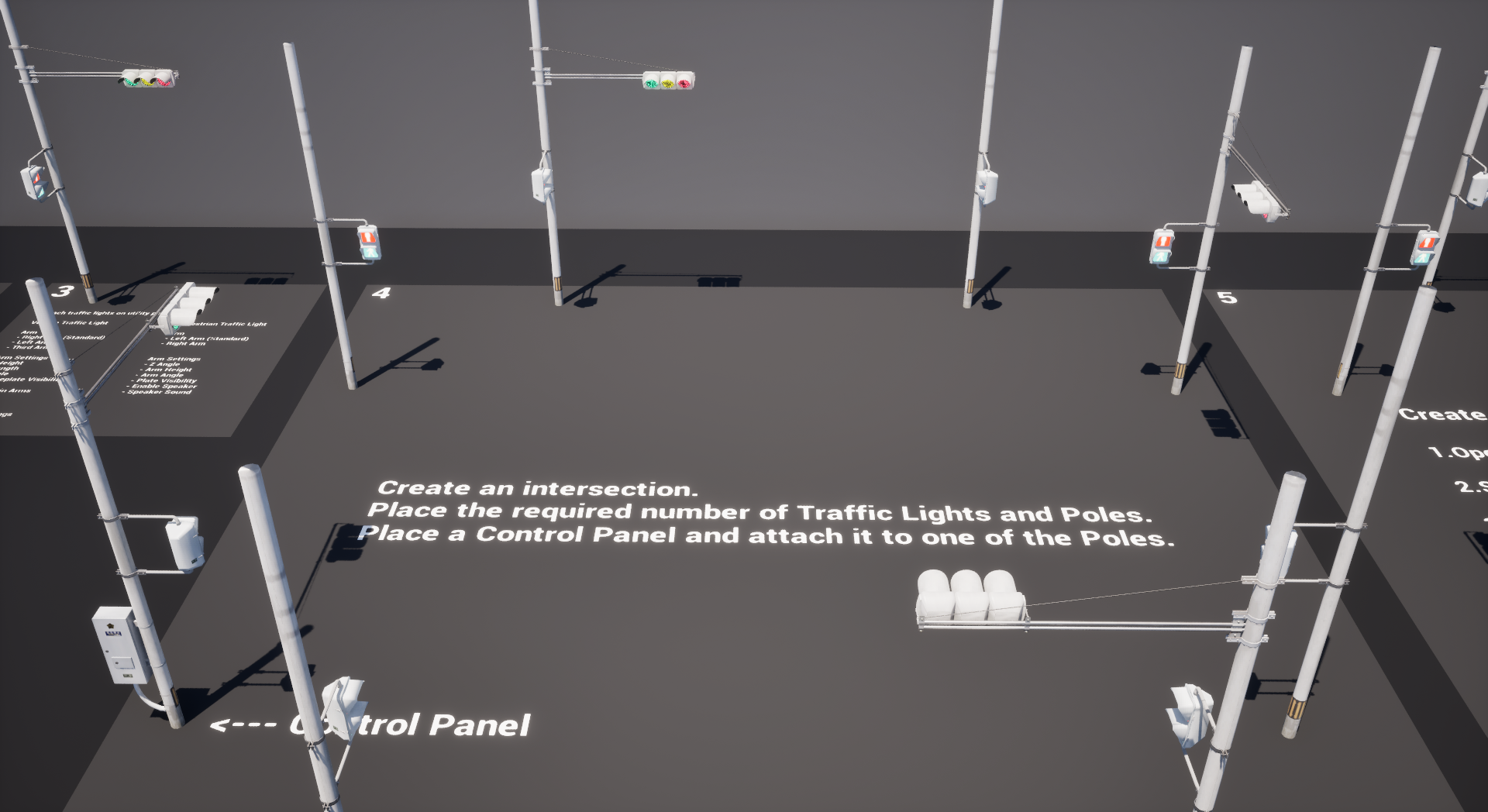
■制御盤の設定項目
アタッチ設定
└ Attach Pole : アタッチする柱
詳細設定のスポイト機能によってアタッチ可能。
1)コンテンツブラウザでEditable/EditorUtilityWidgetフォルダを開く。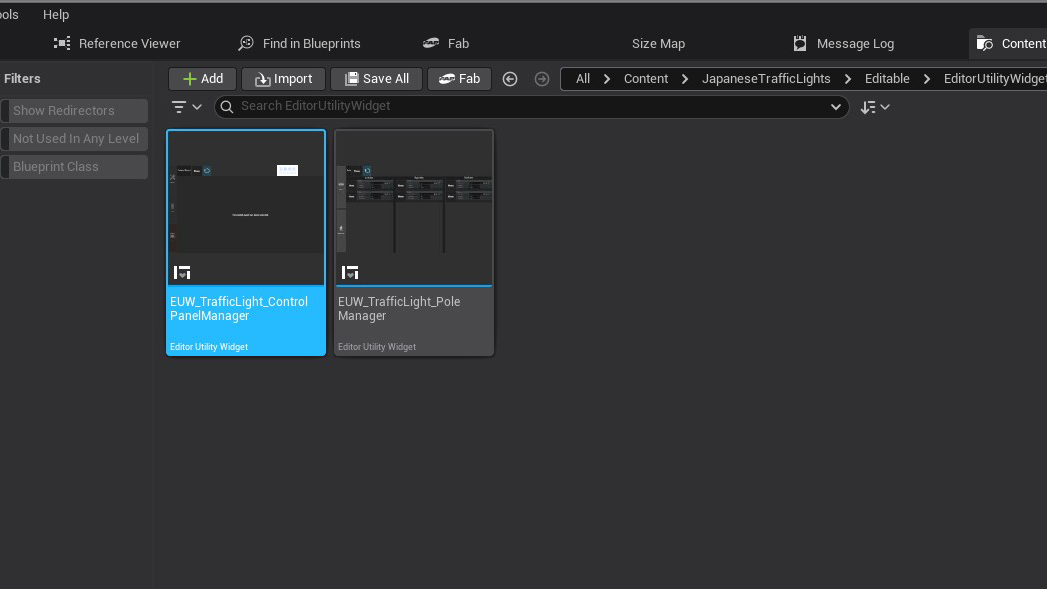
2)EUW_TrafficLight_ControlPanelManagerを実行する。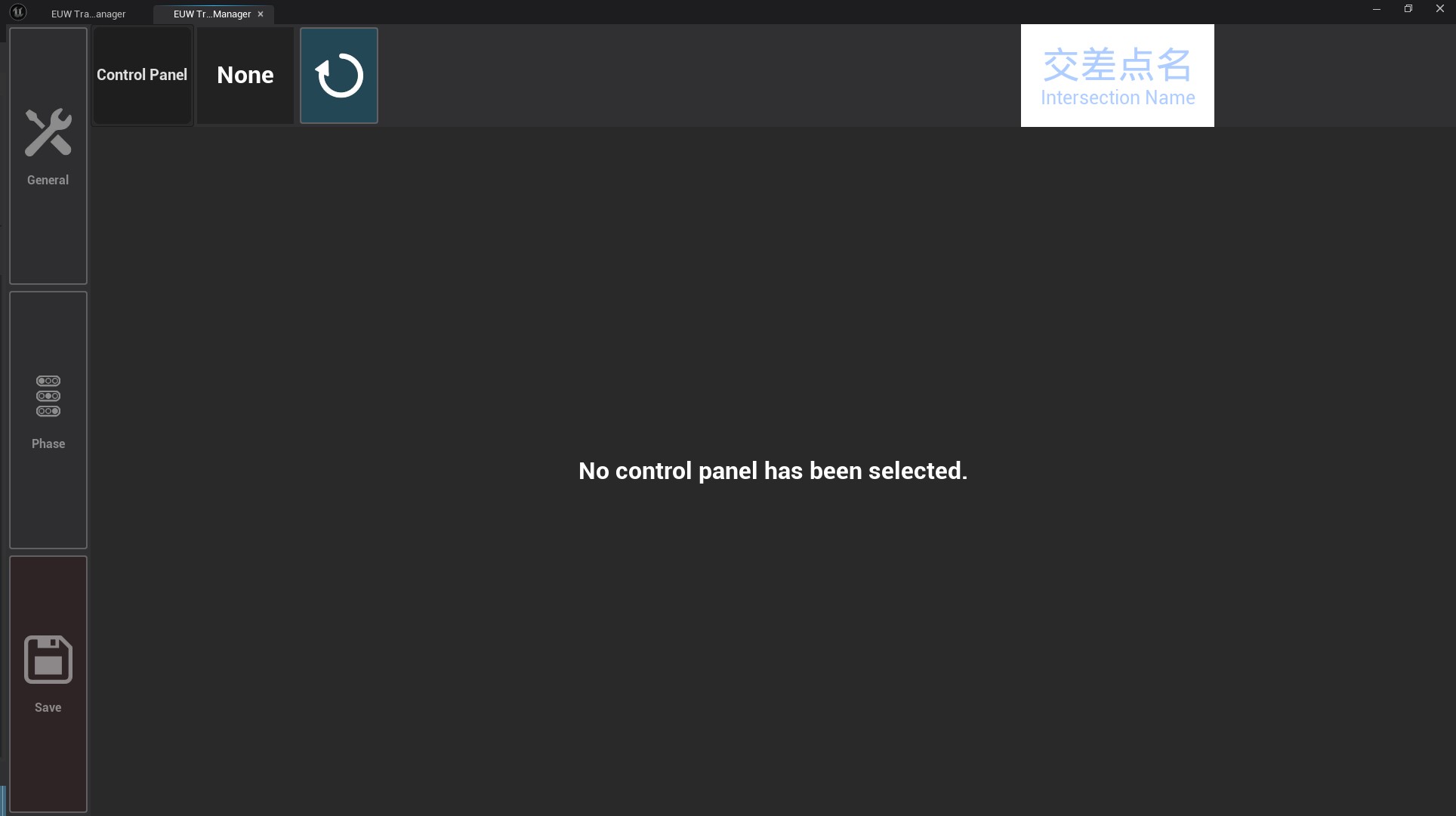
3)設置した制御盤をビューポート上で選択する。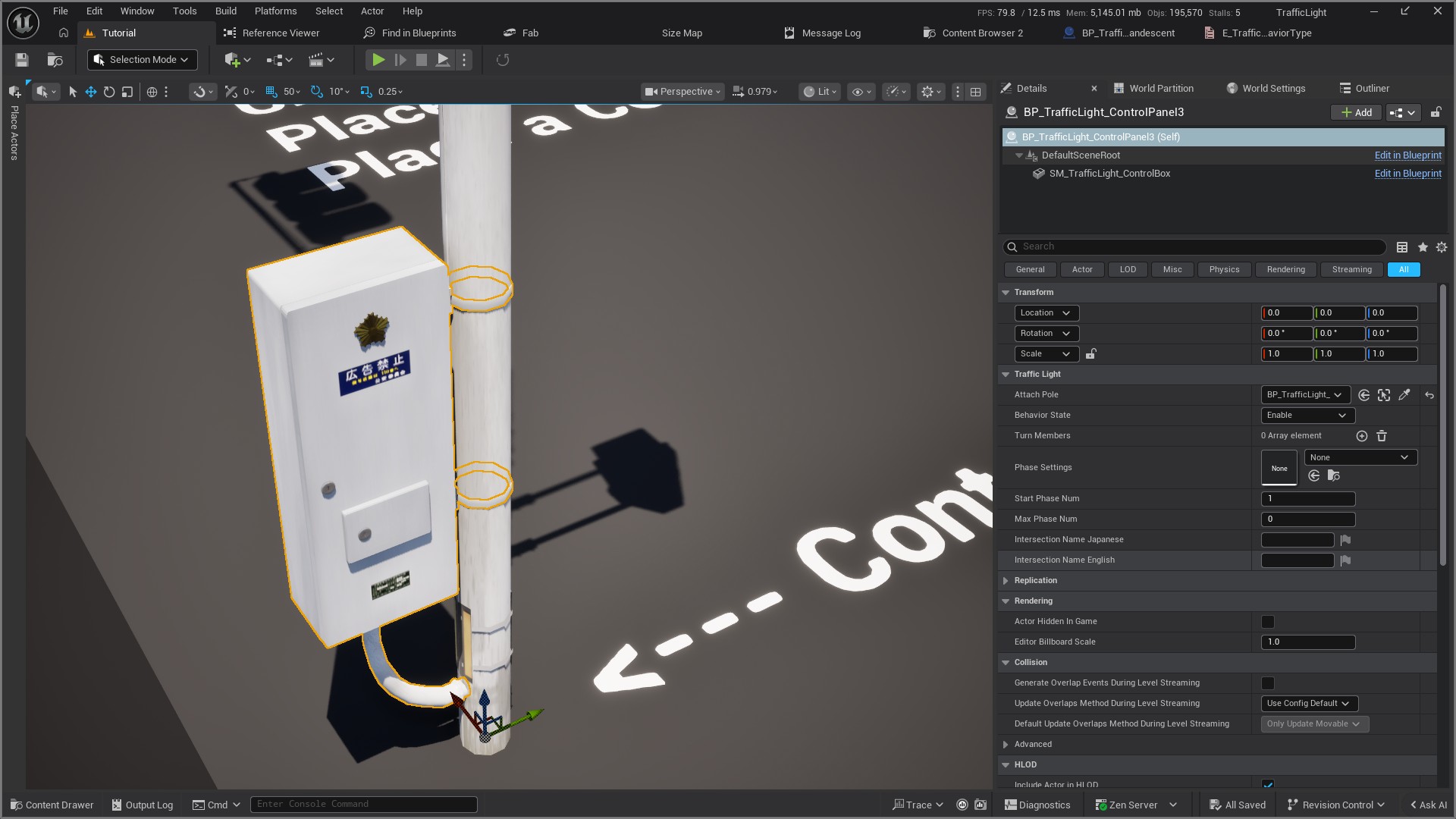
4)EUWの読み込みボタンを押して、制御盤の設定を読み込む。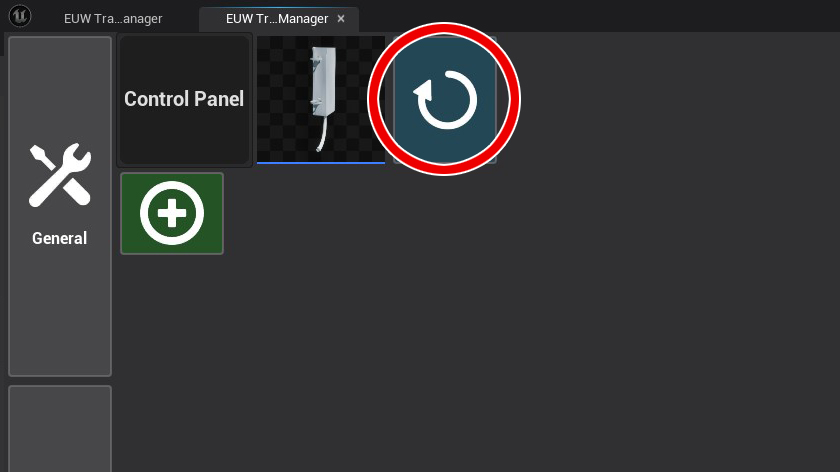
■EUWの設定
【General Settings】
①必要なグループに合わせて、TurnおよびBranchを追加する。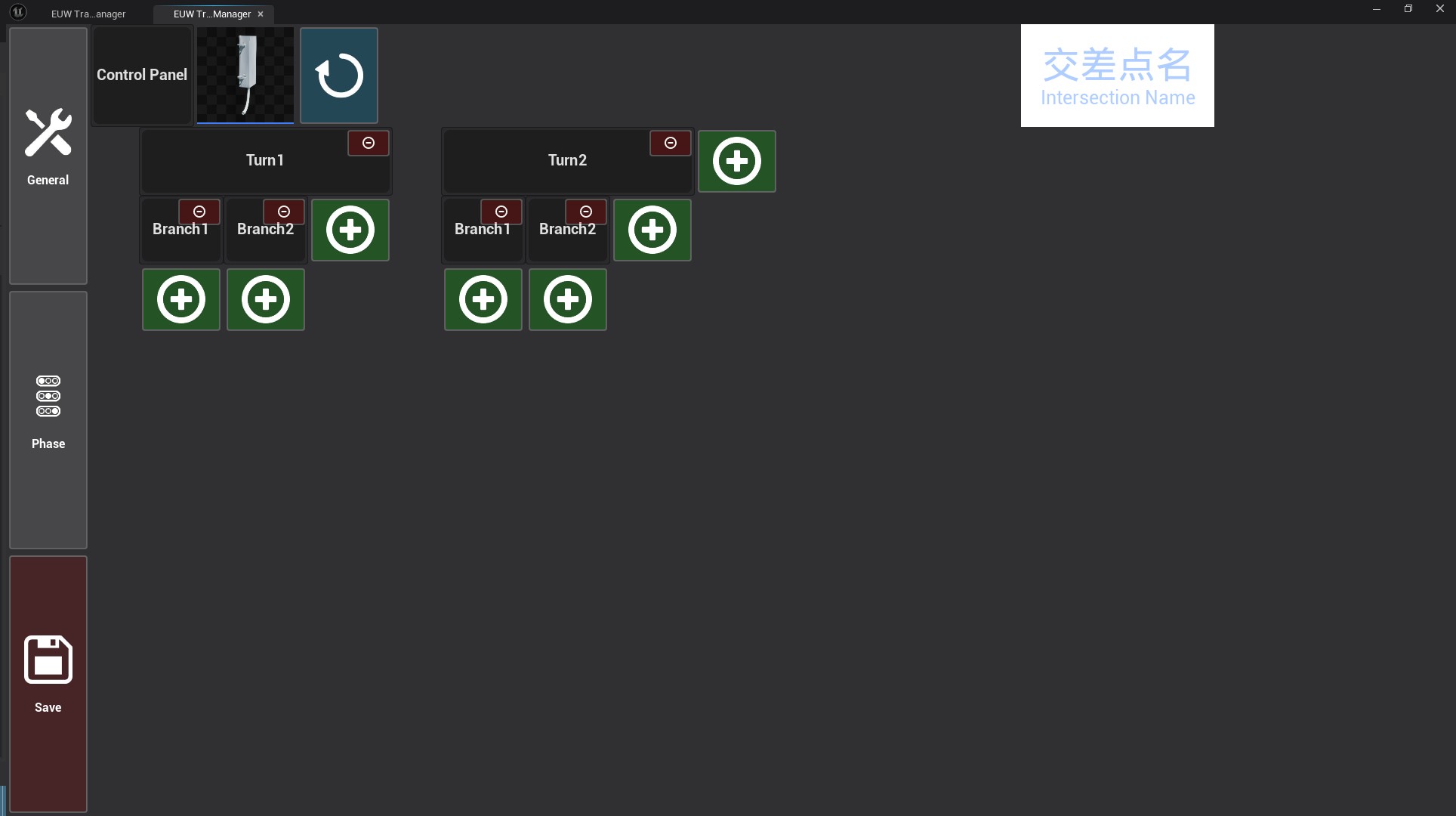
②同じ動作を行う信号機を選択する。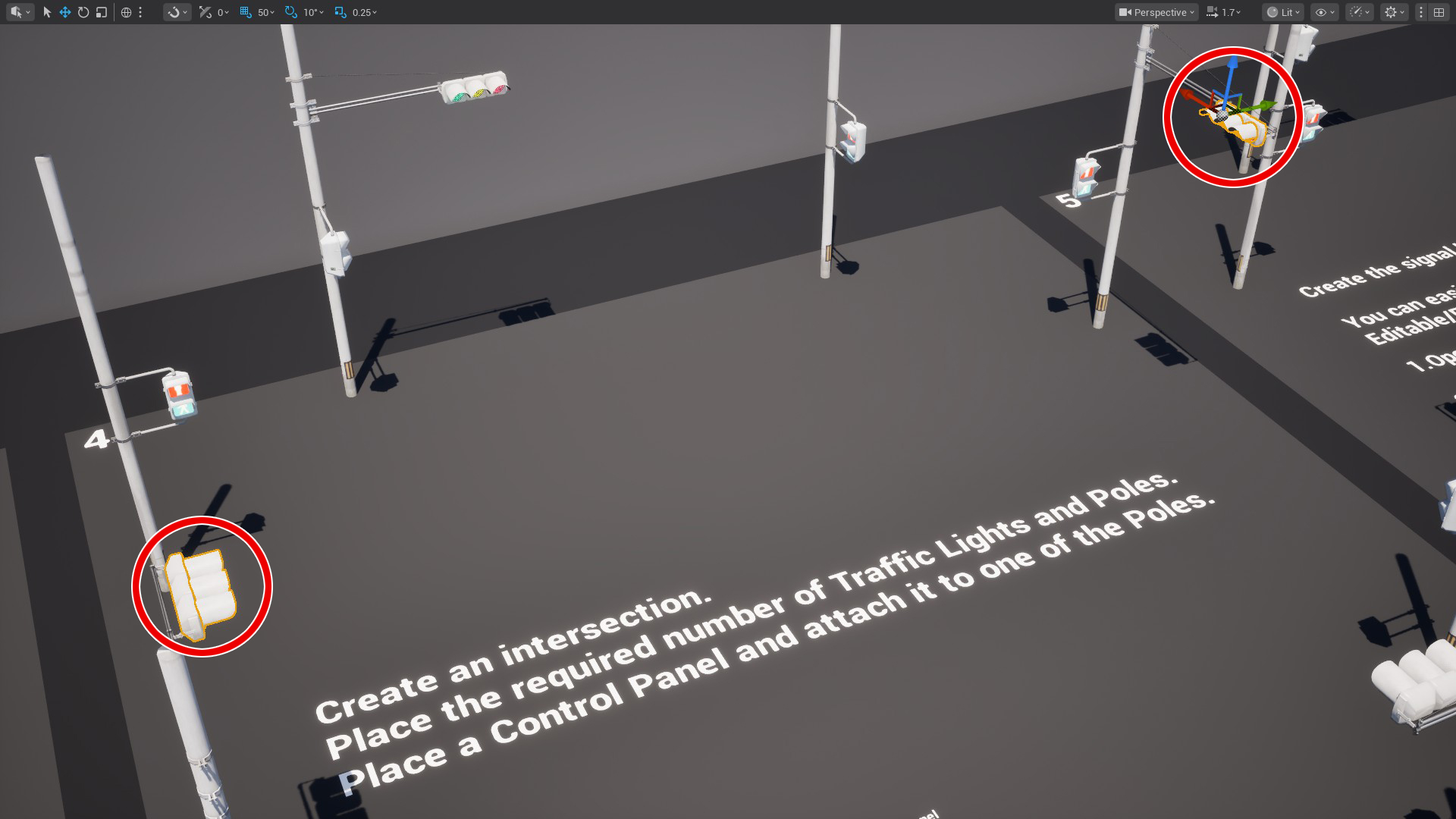
③Branchの+ボタンで追加する。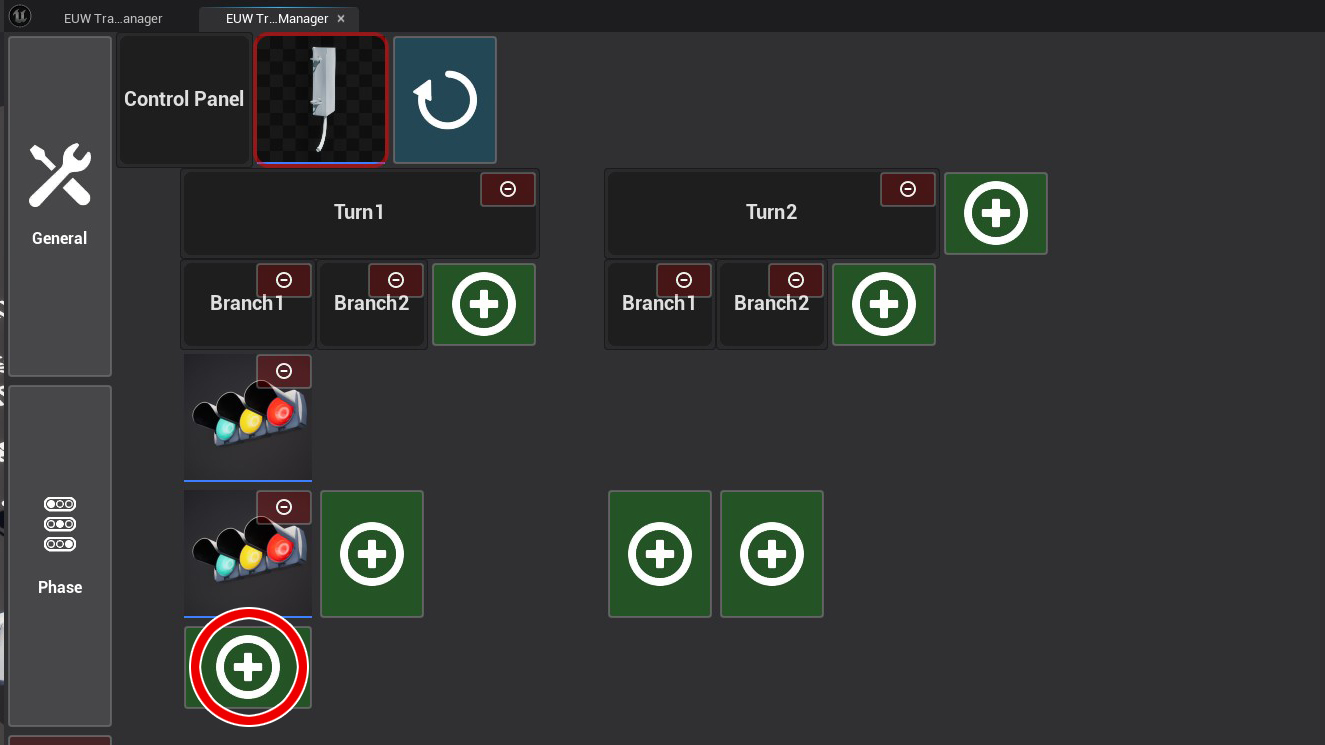
※複数の信号機を選択した場合はまとめて追加される
Turn:1つの同じ道路で同じ動作をするグループ
Branch:Turnのうち上りや下りの矢印の有無など、一部の動作が異なるグループがある場合はBranchを2つ以上作成する。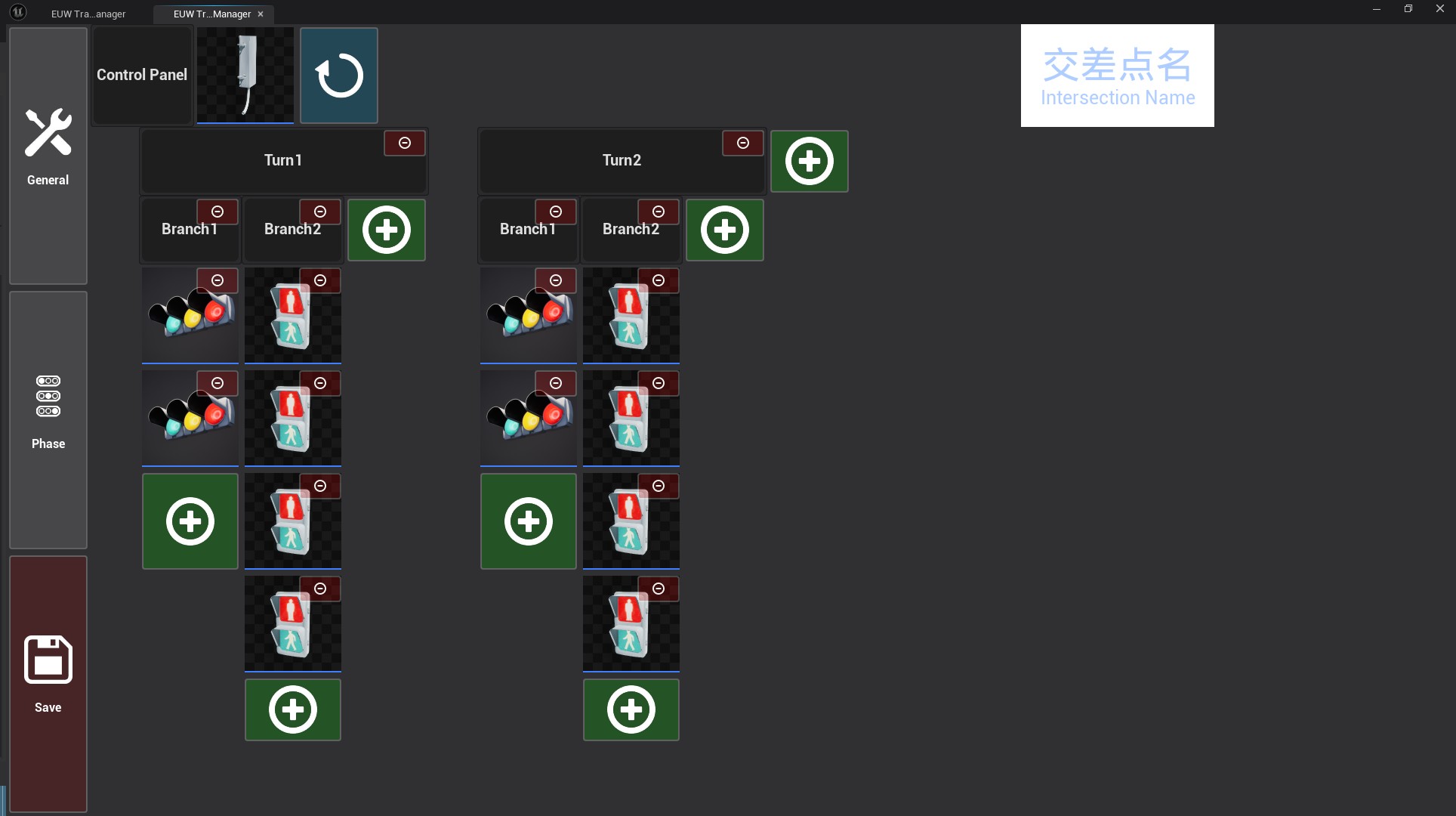
例:1本の道路につき、2つの車両用信号機、4つの歩行者用信号機が同じ動作を行う。
2本の道路でそれぞれ2種類の信号機に分けられる。
※General Settingsで変更した設定は、自動的に制御盤の配列に適用される
■制御盤の設定項目
登録設定
└ Turn:1本の道路で同じ動作をするグループ
道路が交わる本数分作成する。
└ Branch:Turnのうち上りや下りの矢印の有無など、一部の動作が異なるグループ
同じ道路で一部の動作が異なる信号機がある場合はBranchを2つ以上作成する。
└ Branch Members
同じ動作を共有する信号機のグループ
1)EUW_TrafficLight_ControlPanelManagerのPhase Settingsを開く。
2)動作させたい信号制御に合わせて、フェーズを作成する。
3)フェーズ設定を保存する。
■EUWの設定
【Phase Settings】
①General Settingsで追加したグループ別に、信号機の設定が作成される。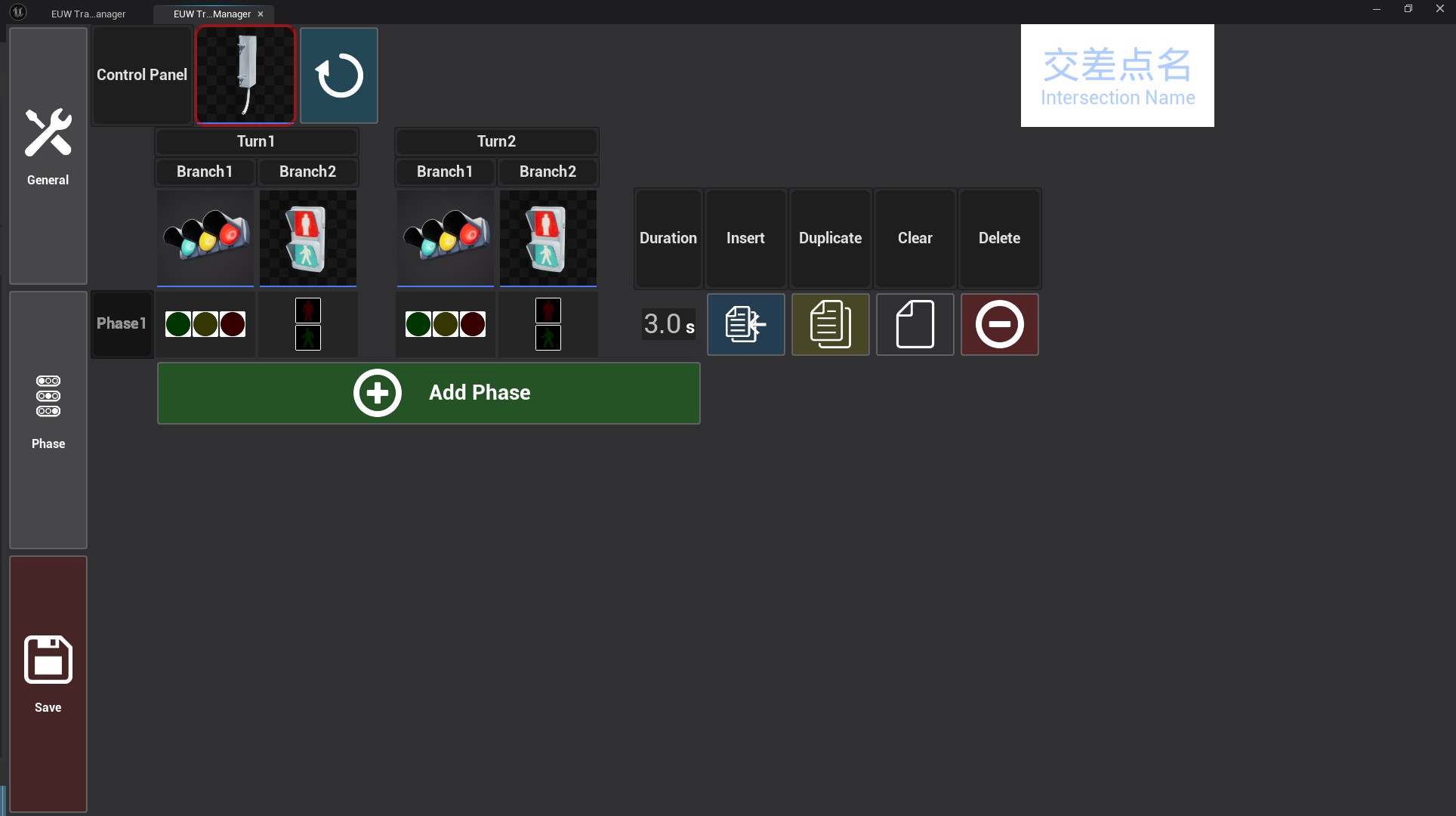
②信号をクリックして、動作させたい状態に設定する。
点灯→点滅→消灯の順番に切り替わる。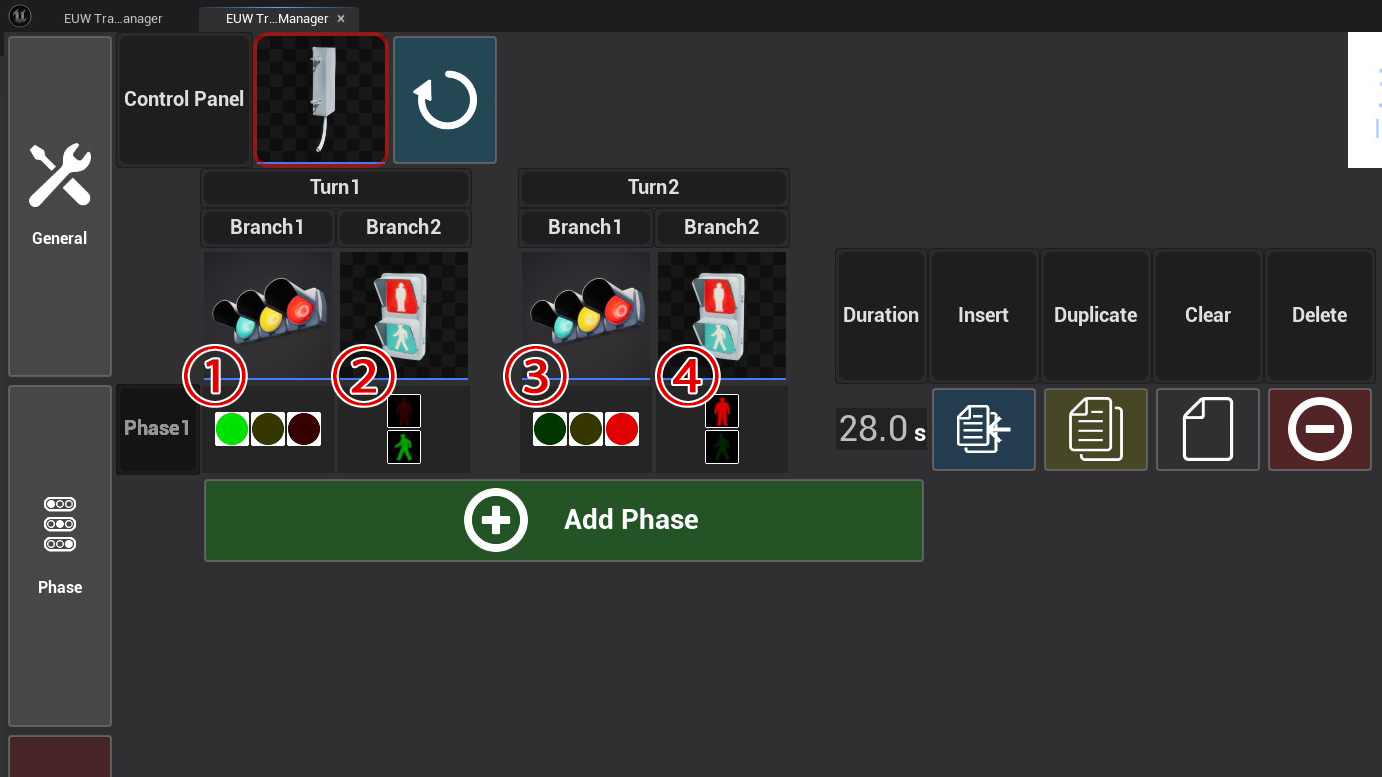
③1フェーズの動作時間を設定する。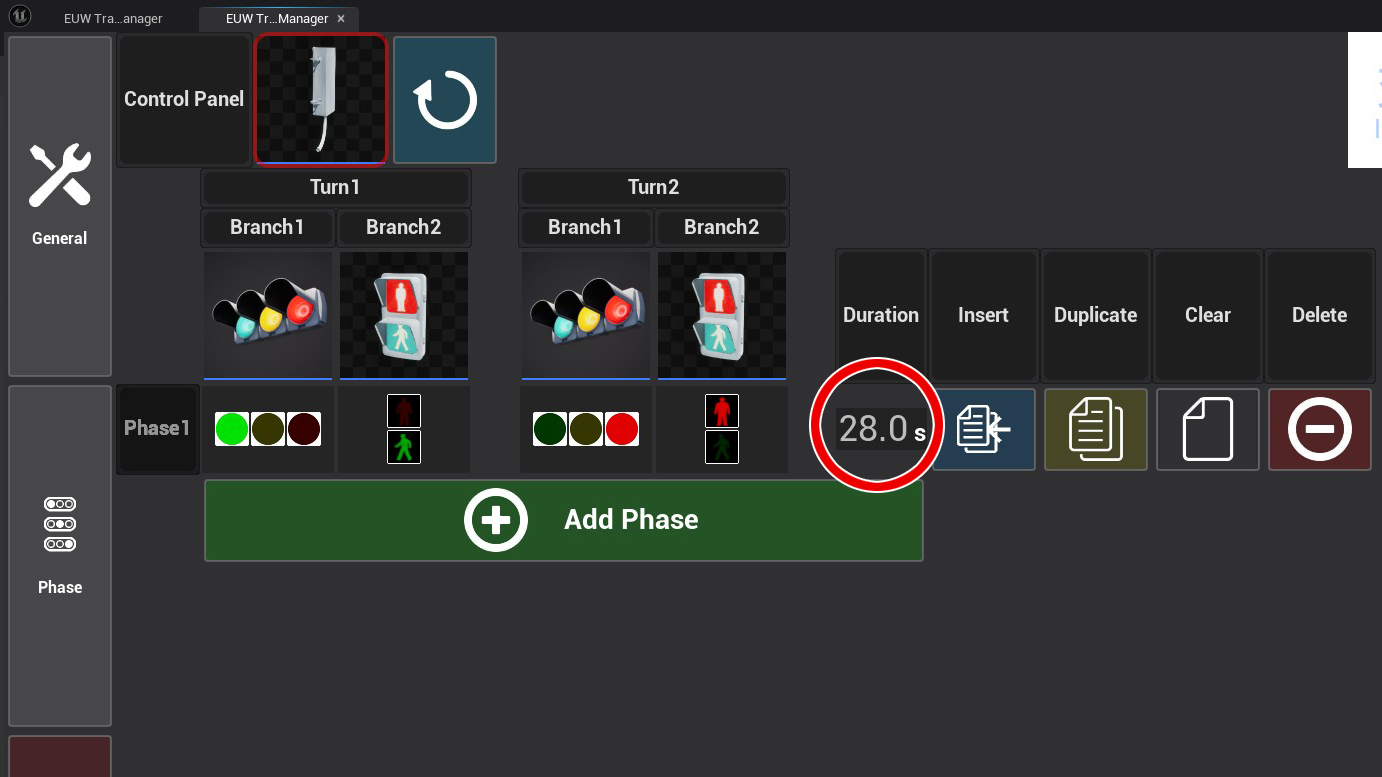
④Add Phaseボタンを押して、次のフェーズを追加する。
⑤同様に信号機を動作させたい順に設定する。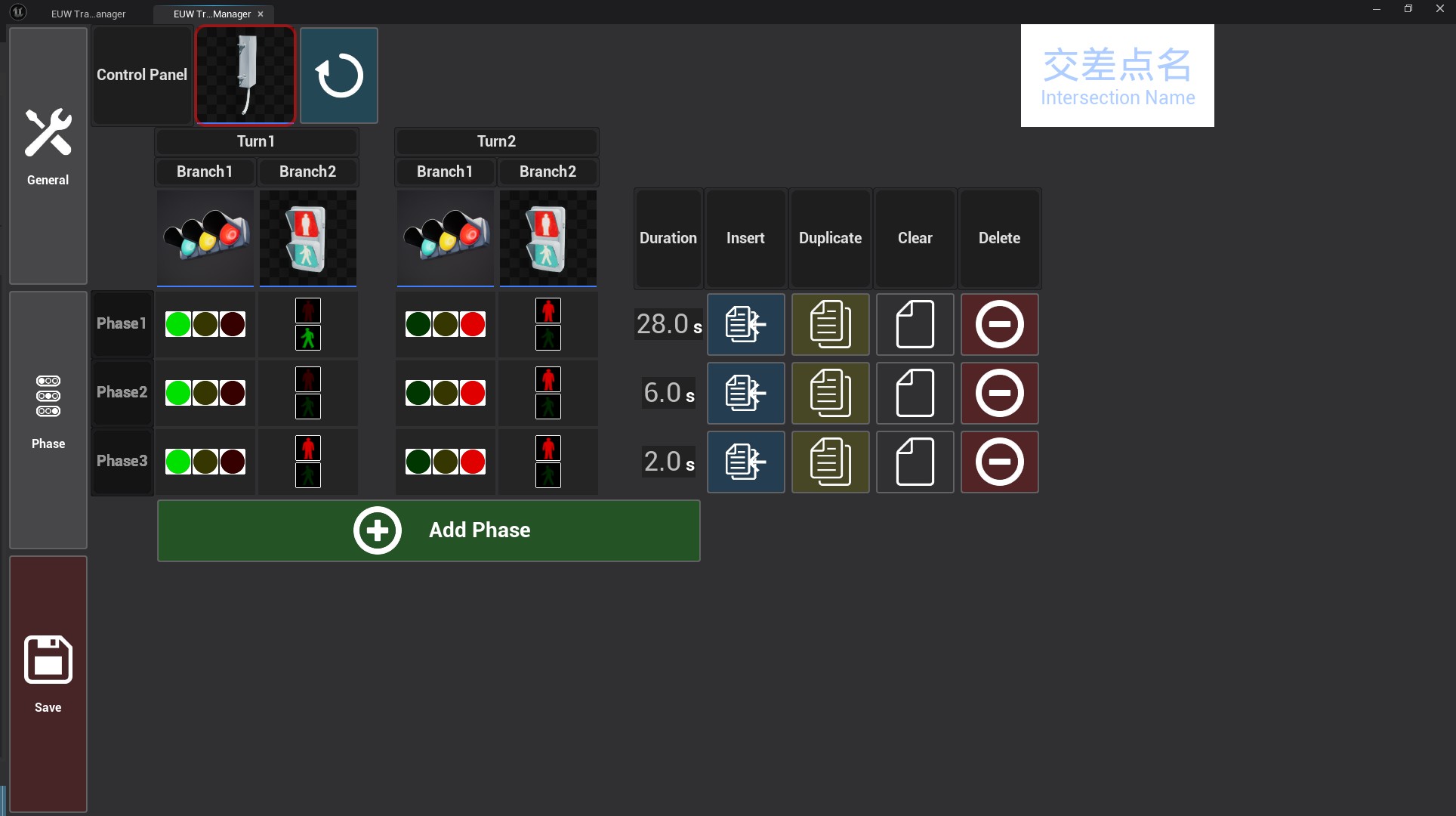
⑥以降、交差点の制御が一巡するまで繰り返す。
最後のフェーズが終わると自動的にフェーズ1に戻る。
例:Turn1の全ての信号機が青信号→歩行者用信号機が赤信号→車両用信号機が赤信号。
Turn2の全ての信号機が青信号→歩行者用信号機が赤信号→車両用信号機が赤信号。
全てのフェーズが終わると、自動的にフェーズ1に戻る。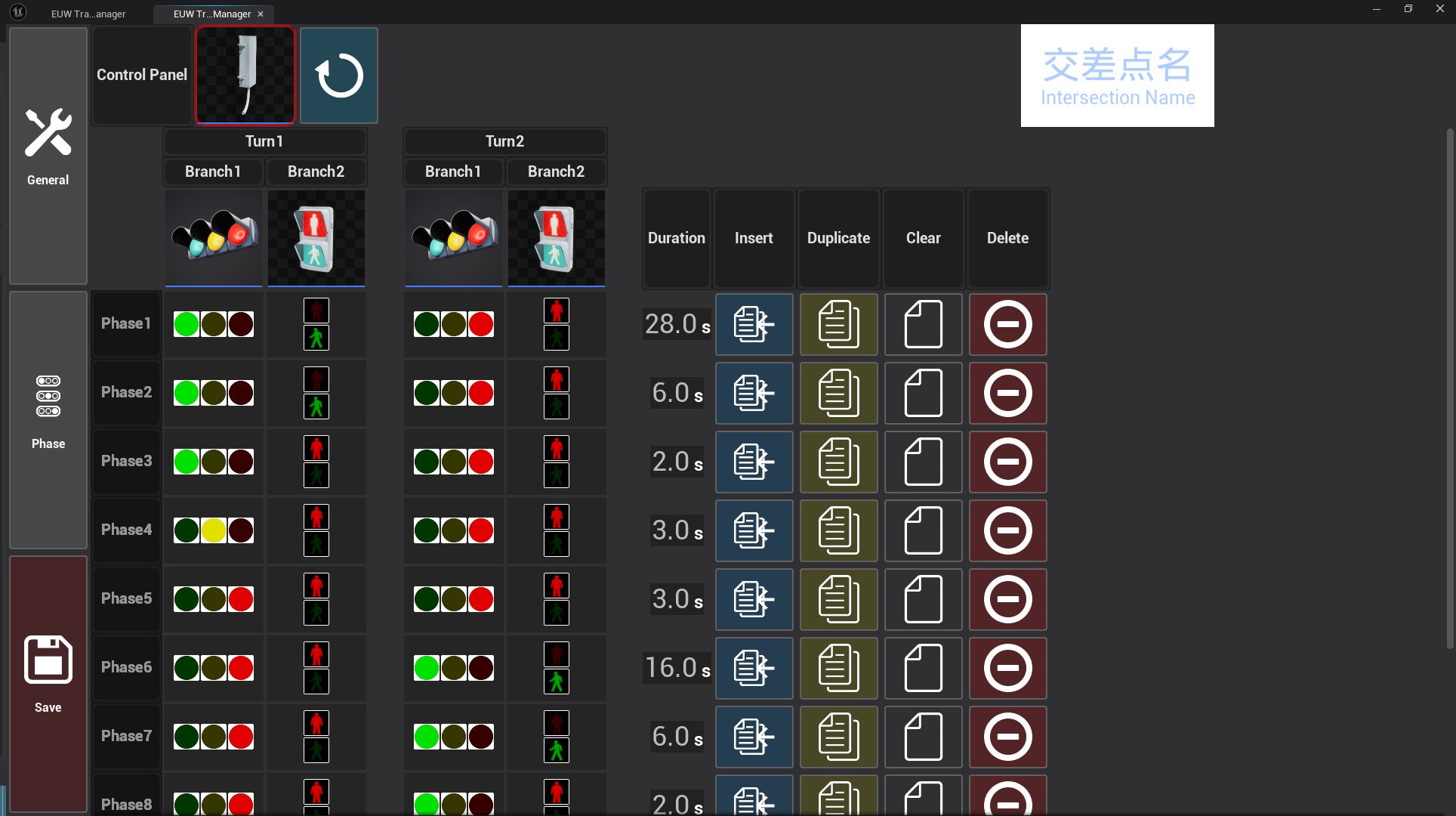
【編集ボタン】
| Add Phase:最後に空のフェーズを追加する。 |
| Insert:選択したフェーズの直前に空フェーズを挿入する。 |
| Duplicate:選択したフェーズを複製する。 |
| Clear:選択したフェーズを空にする。 |
| Delete:選択したフェーズを削除する。 |
【フェーズの保存】
①左のSaveボタンを押すと、フェーズ設定がData Assetとして保存される。
②制御盤にData Assetを設定してしない場合は、
コンテンツブラウザのEditable/ControlPanelフォルダに新規作成される。
アセット名:NewCycle_YYYYMMDDHHMMSS(保存時の日付時刻)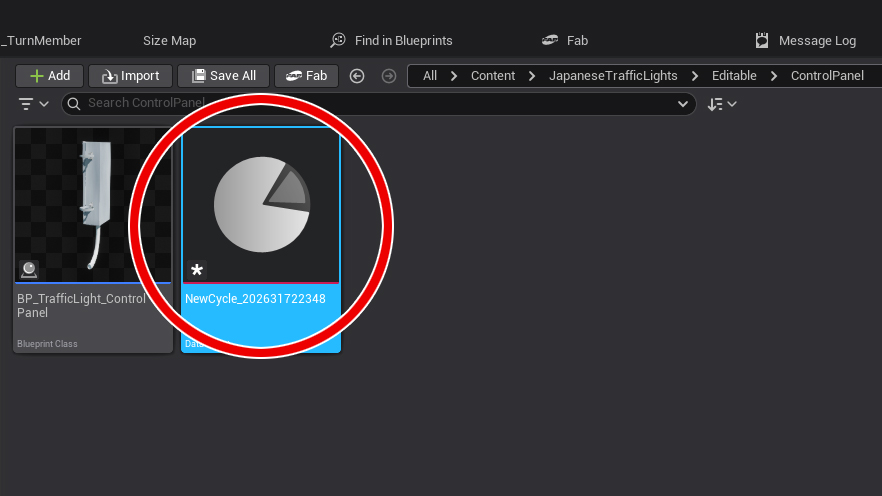
③既にフェーズ設定が存在する場合は、上書き保存される。
※Saveボタンを押さないと保存されないので注意する。
※信号機のSignal Settingsおよび制御盤の登録情報(Turn、Branch)が同一であれば
フェーズ設定を使い回すことが可能。
ただし、1つでも異なる場合は信号機の動作に不具合が生じることがあるので、
新規作成することを推奨する。
【動作確認】
ゲームを開始して、動作を確認する。
■制御盤の設定項目
オプション設定
└ Behavior State:動作状態
Disable (停止)、Enable (設定通りに動作)、Debug (全て点灯)から選択する。
└ Phase Settings:フェーズ設定
Data Asset形式で登録、削除が可能
└ Start Phase Num:開始フェーズ番号
1~Max Phase Num、ゲーム開始時点のフェーズ
└ Max Phase Num:最大フェーズ番号
フェーズ設定の個数が表示される。(編集不可)
└ Intersection Name Japanese:日本語交差点名
└ Intersection Name English:英語交差点名
🚥S250
一部の地域で使用されていた小サイズのレンズを持つボディ。白熱電球専用に設計されており厚みがある。
使用可能な光源:白熱電球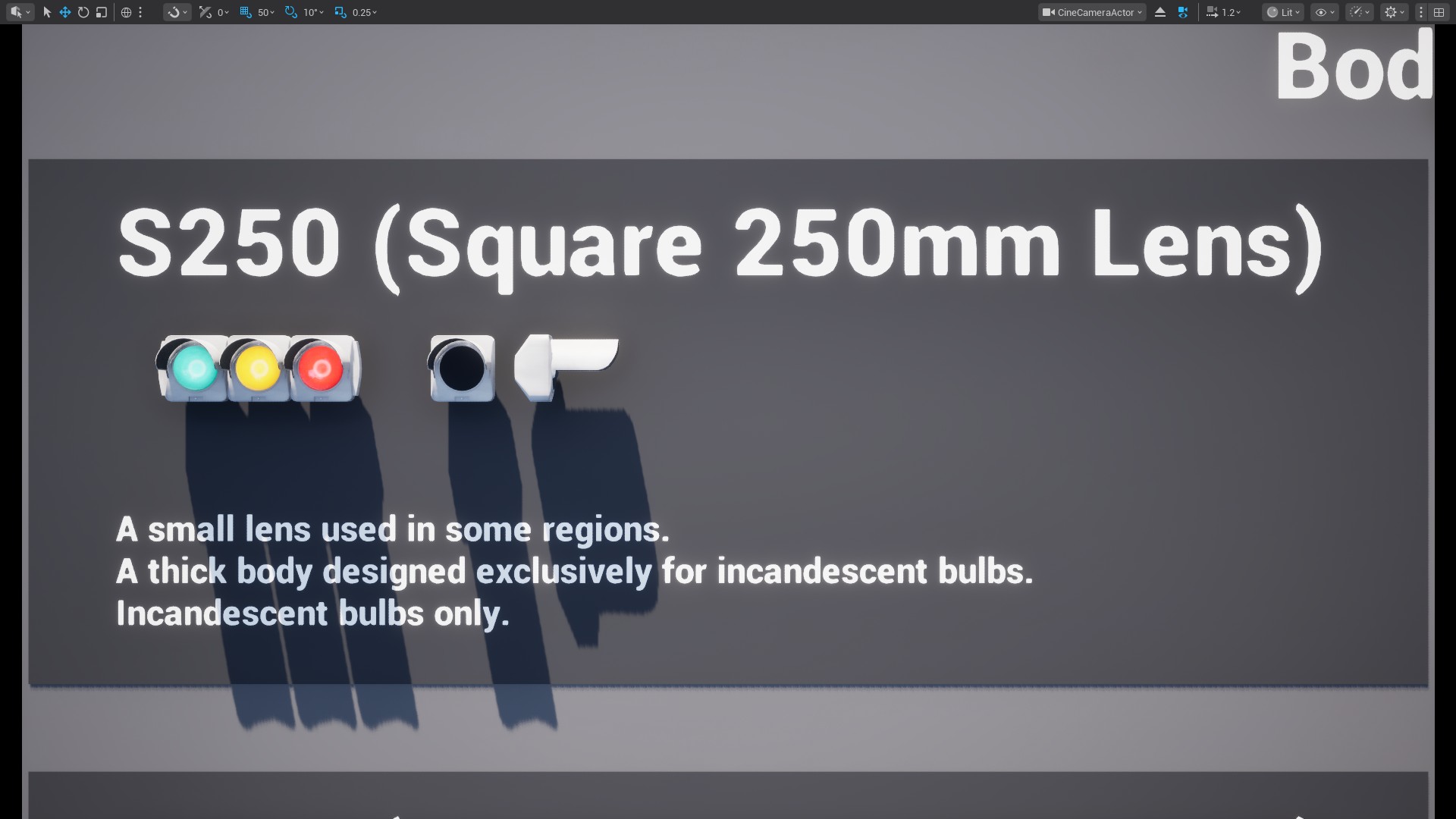
🚥S300
全国的に広く採用されている標準サイズのレンズを持つボディ。白熱電球で広く使われており、LED電球が普及した後も、しばらくの間は使用され続けていた。
使用可能な光源:全て使用可能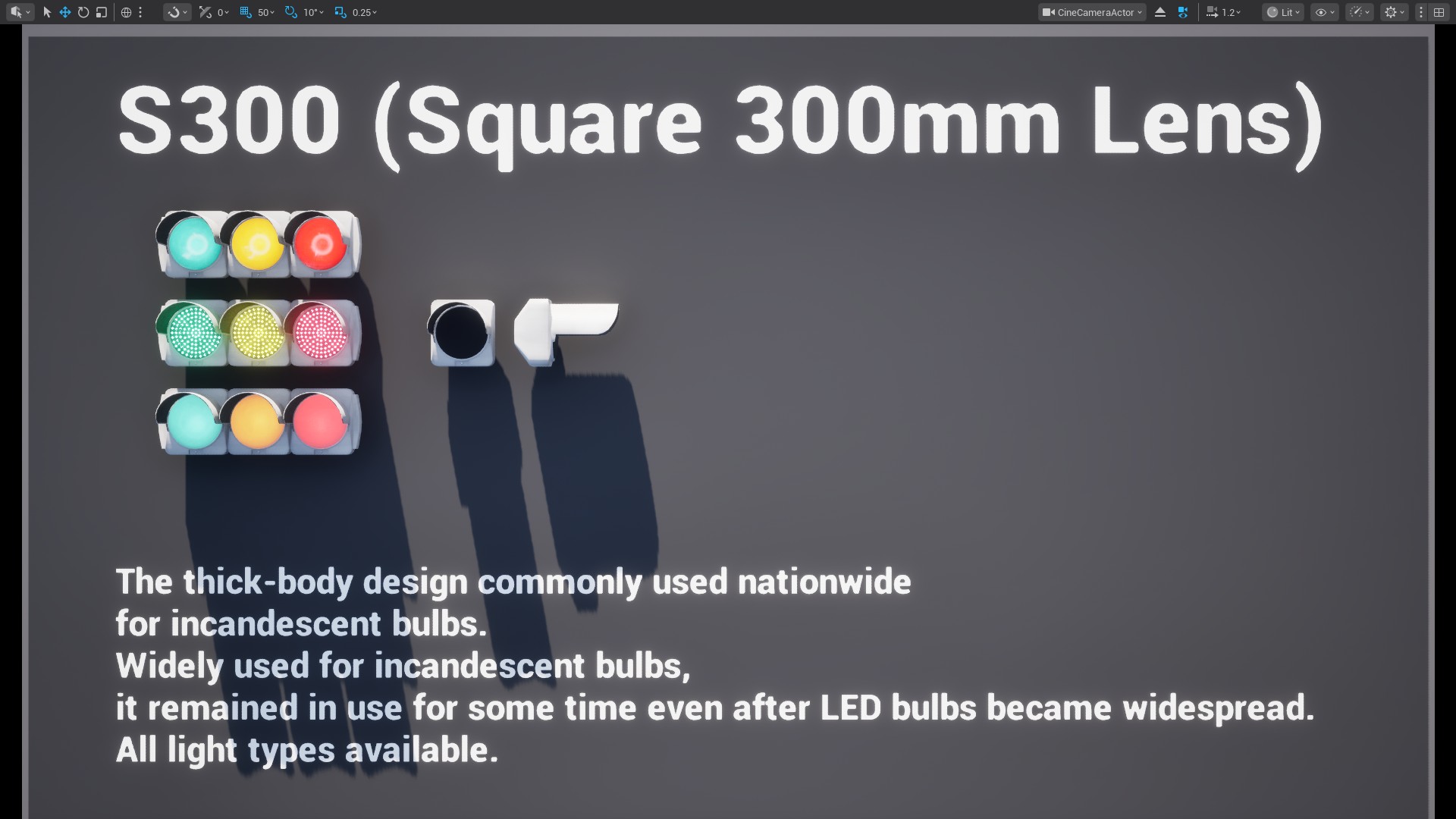
🚥R450
車両からの視認性を高めるために設計された大型モデル。一部の地域では積極的に採用されているものの、視認性の高いLEDの普及や高コストを理由に、設置数は減少傾向にある。高速道路やトンネル内では、依然としてLEDタイプが設置されている。
使用可能な光源:白熱電球、LEDタイプ1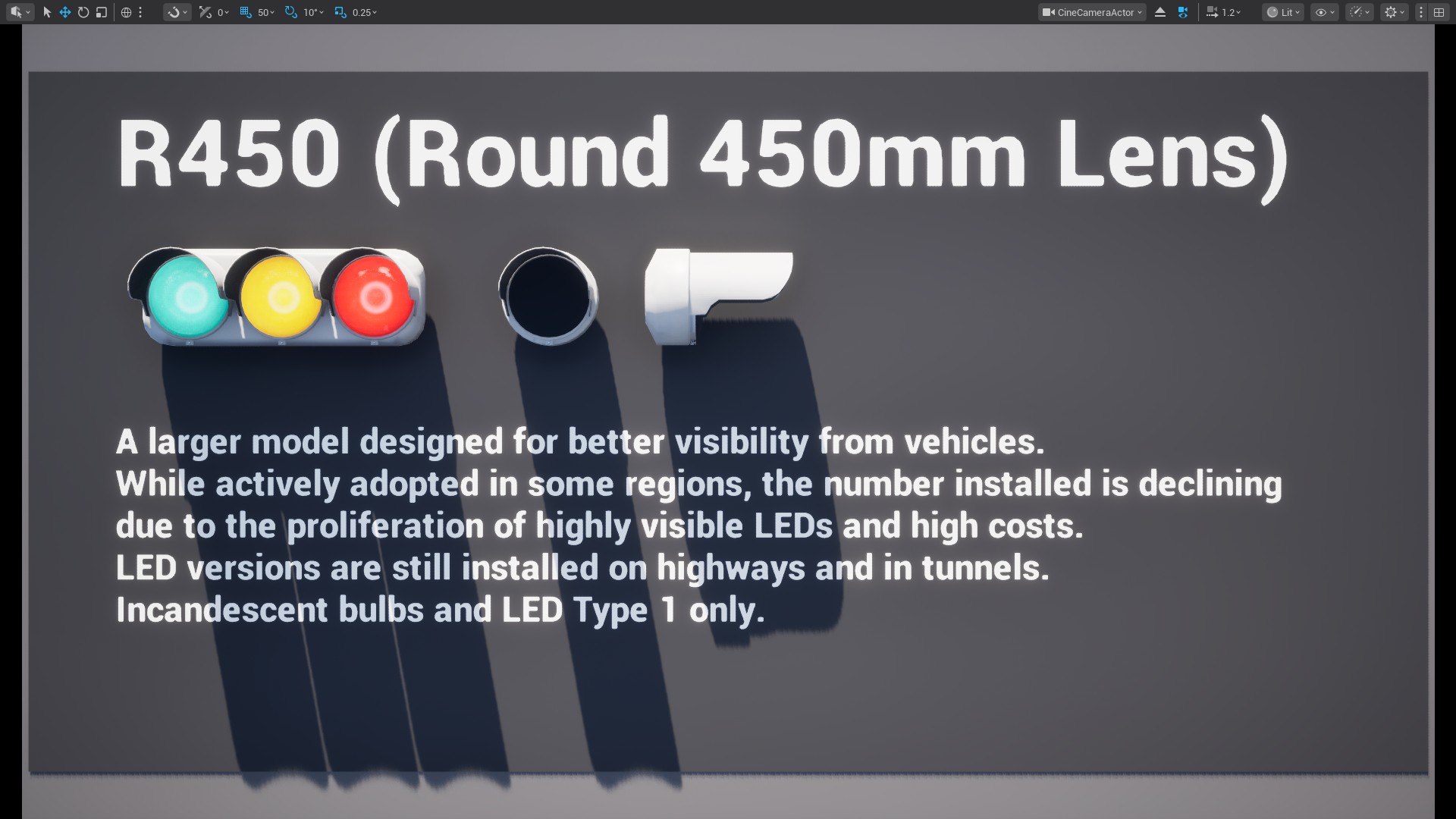
🚥T300
LED専用の新しいモデル。背面が薄くなり、LEDにより視認性が高いことからフードが短いものもある。
使用可能な光源:LEDタイプ1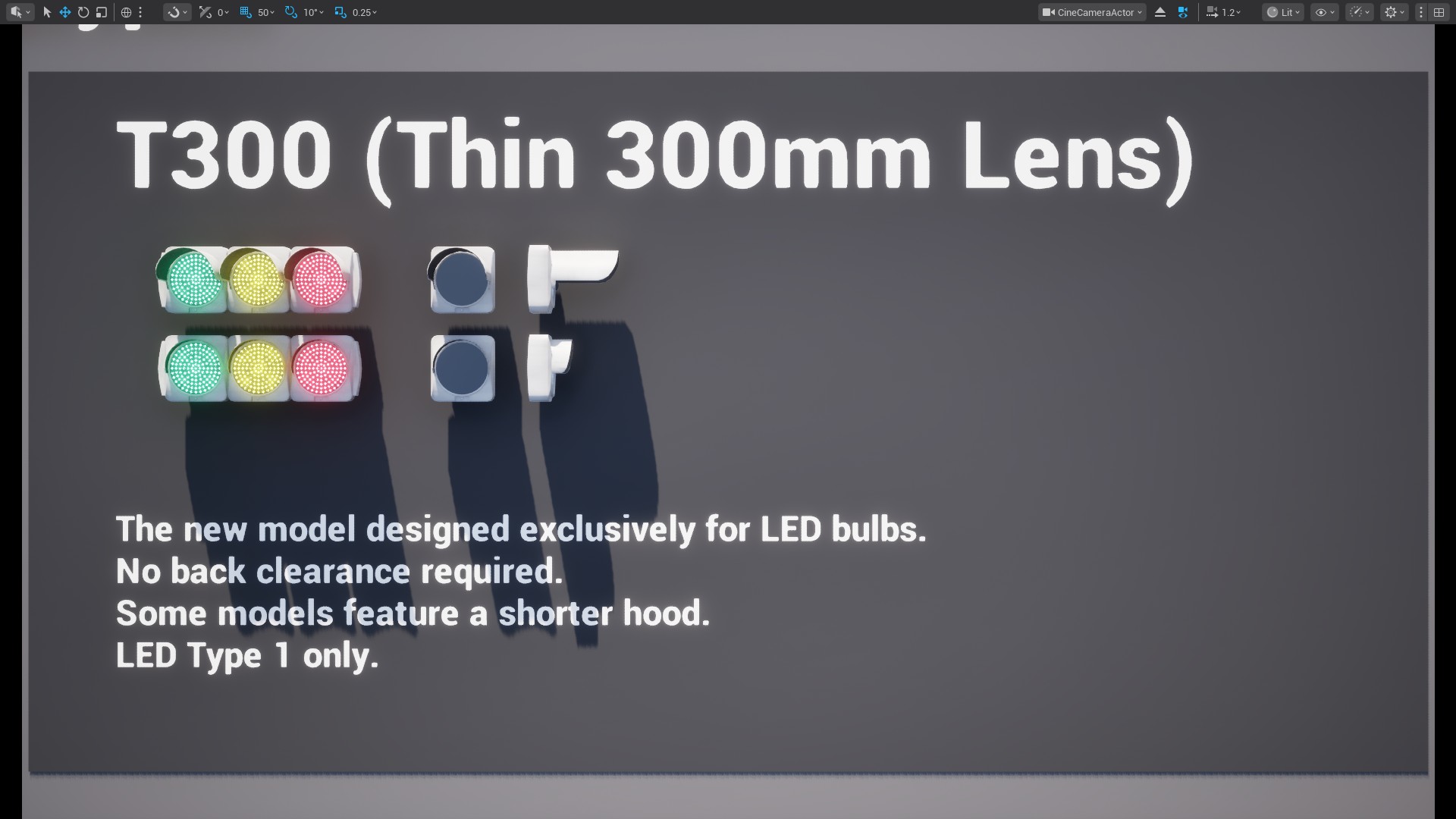
🚥F250
より薄型でコンパクトになった最新モデル。雪の堆積を防ぐため、フードの代わりに前方に傾ける方法を採用している。
使用可能な光源:LEDタイプ1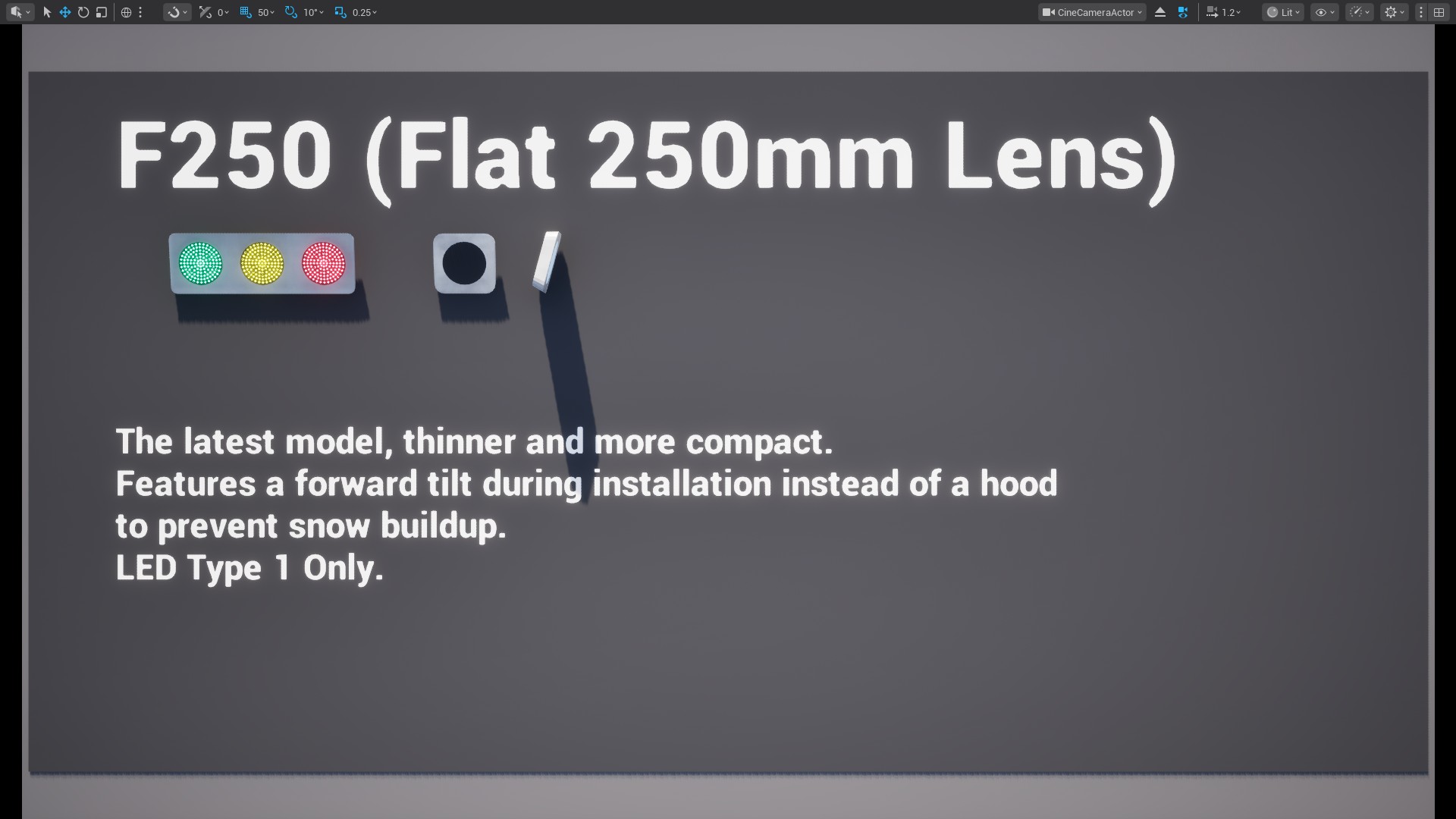
光源
信号機の点灯形式を決定する。
①信号機を選択する。
②変更したい部分のLightTypeを変更する。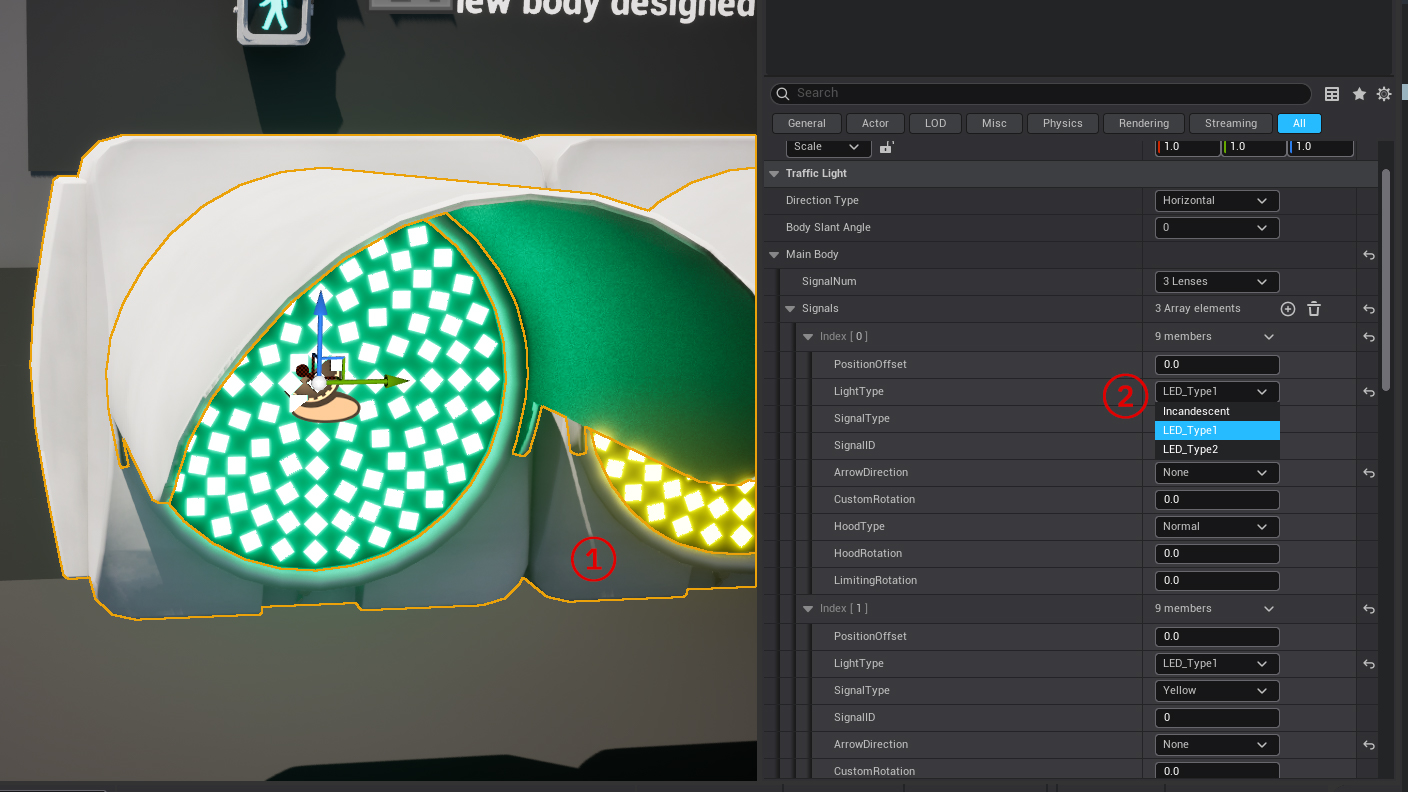
白熱電球
従来使用されてきた形式。有色レンズを通して電球を発光させている。消費電力の高さや寿命の短さのため、LED式への置き換えが進んでいる。滑らかな光の変化が特徴的。
使用可能なボディ:S250、S300、R450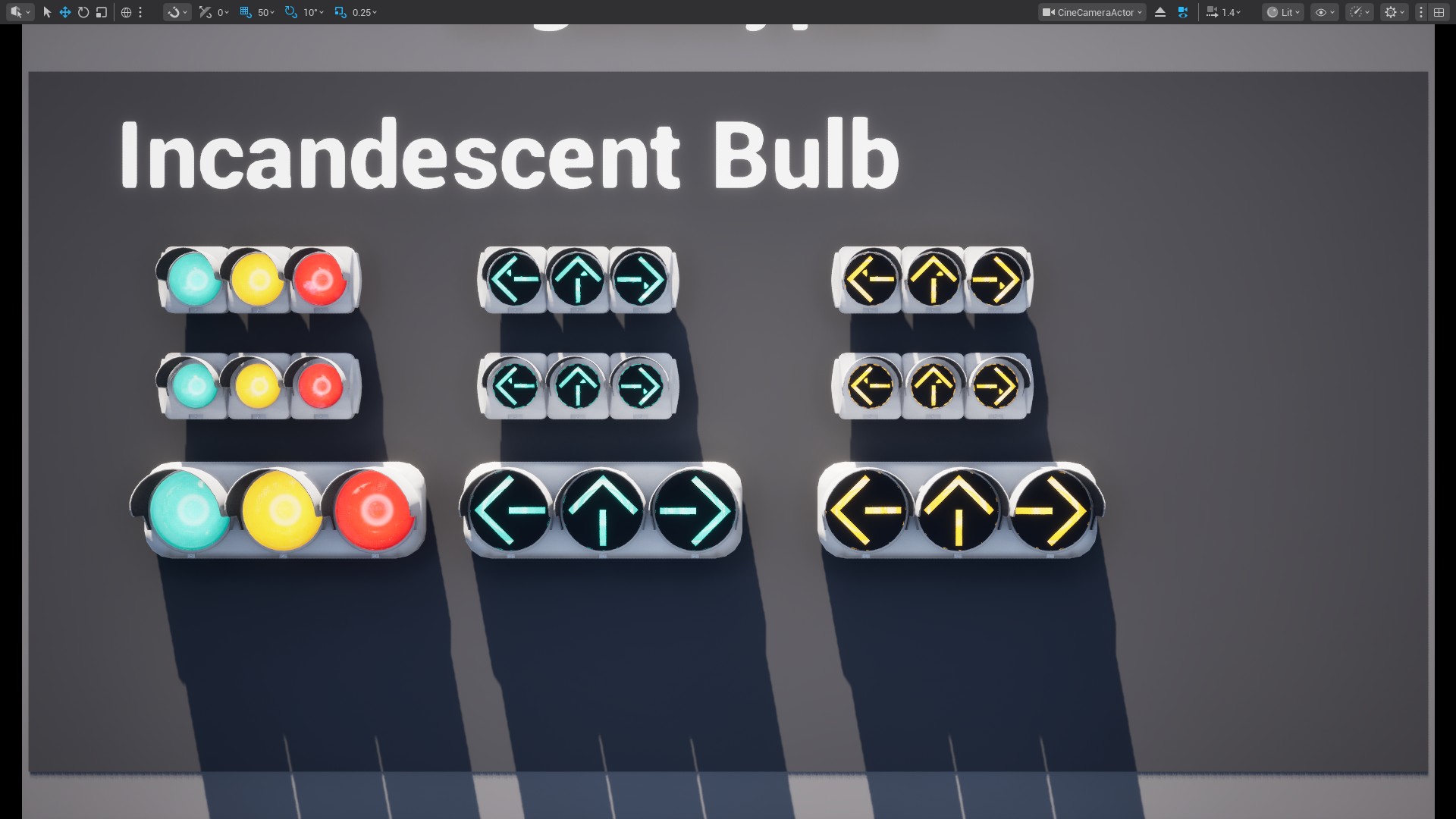
LED タイプ1
LED素子が並べて配置されている形式。発光が強く、寿命も長いため現在の主流である。
使用可能なボディ:S300、R450、T300、F250
※本アセットでは、細かな違いを区別せず、素子を並べたものをLEDタイプ1として扱う。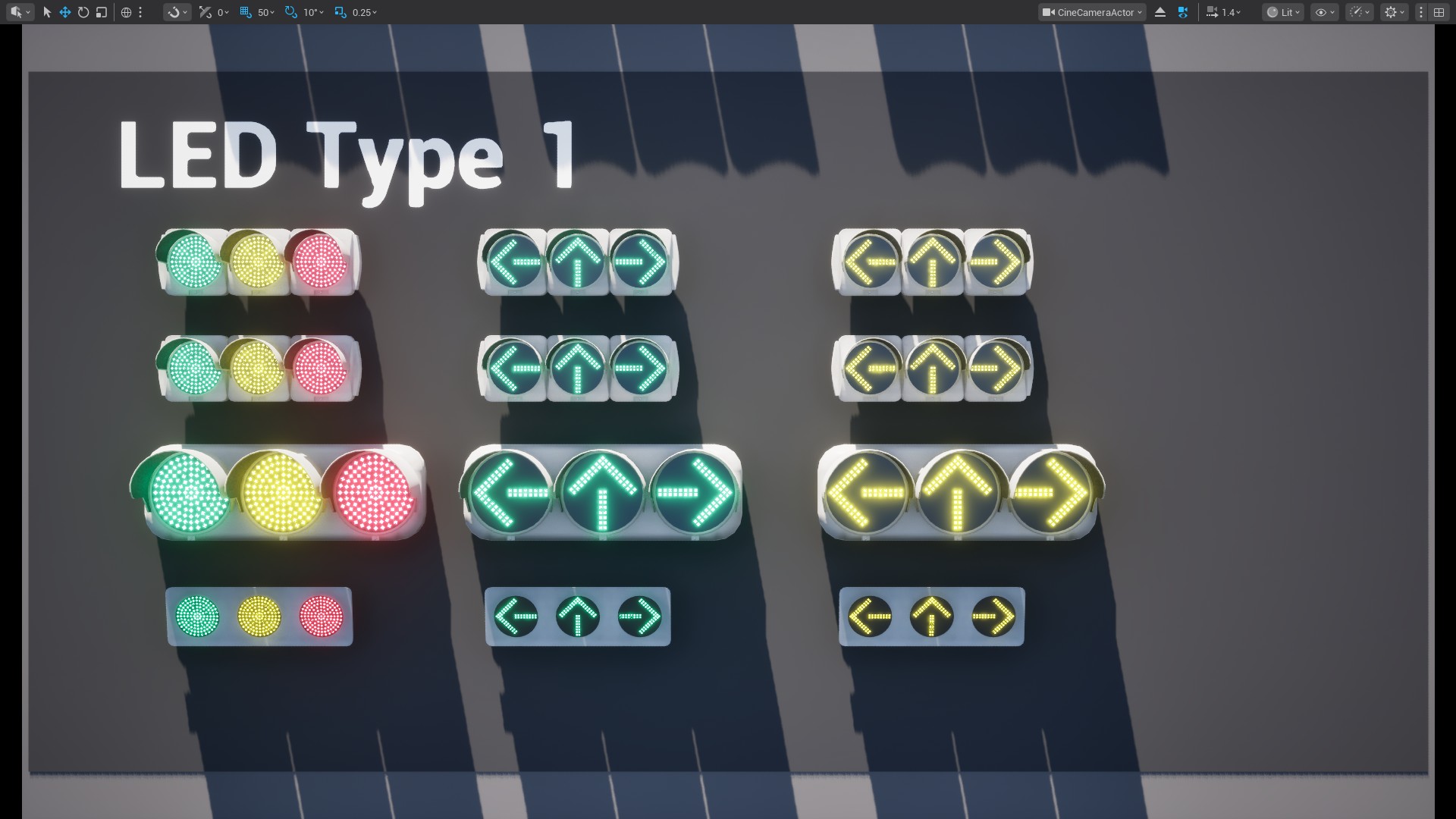
LED タイプ2
少数のLED素子をレンズ内で拡散して点灯する形式。低コストであり、かつて初期のLED式信号機が高コストだった際に使用されたが、デメリットも多く、現在はあまり使用されていない。また、矢印信号の設定は無い。
使用可能なボディ:S300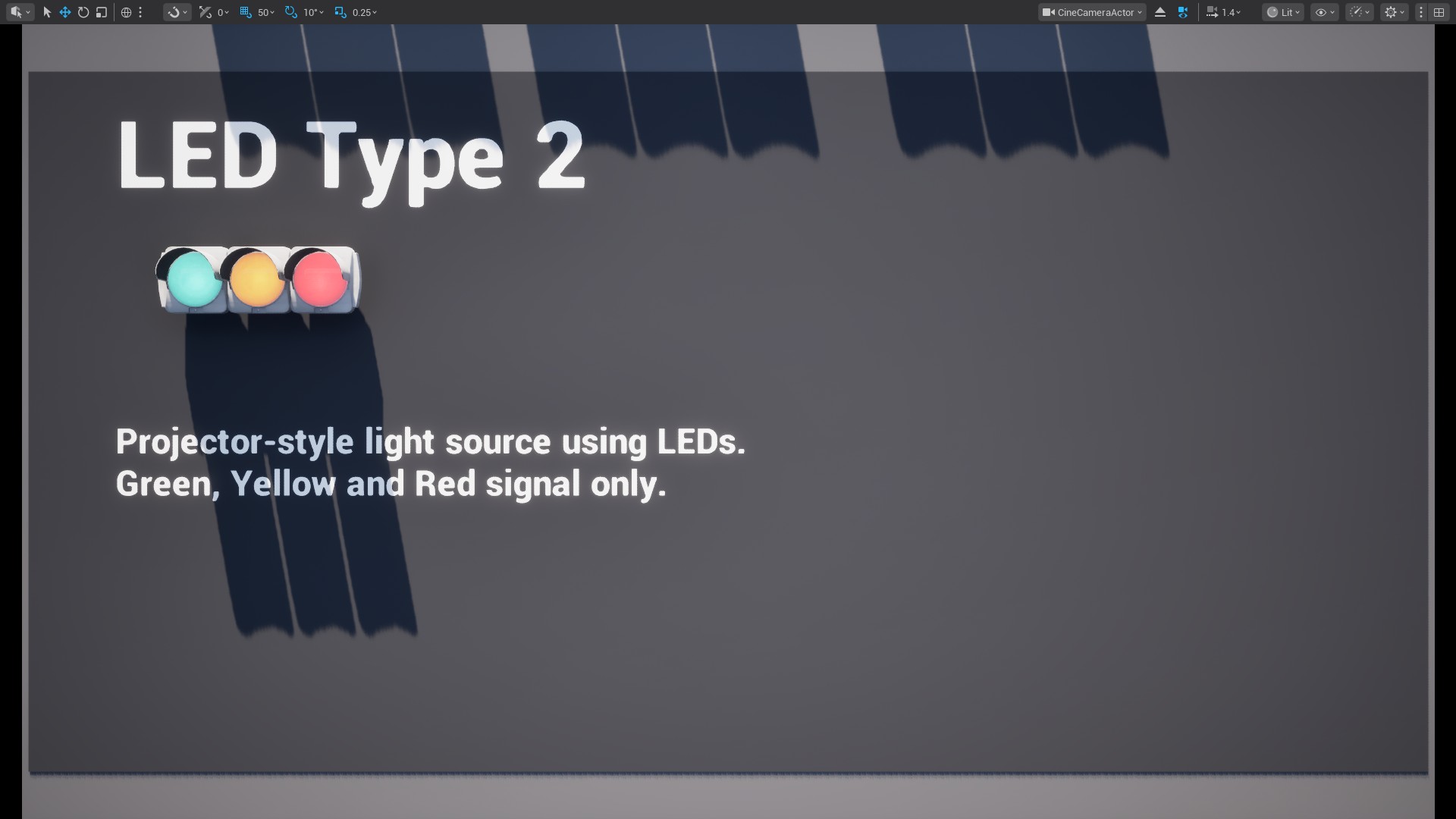
矢印灯火
矢印を表示して、特定の方向に進行可能なことを示す信号。
青色の矢印は車両が、黄色の矢印は路面電車が従う信号である。
①信号機を選択する。
②詳細設定でLowerBodyを使用する。
③LowerBodyのレンズ数を設定する。
④位置オフセットを設定する。
⑤信号を矢印灯火に変更する。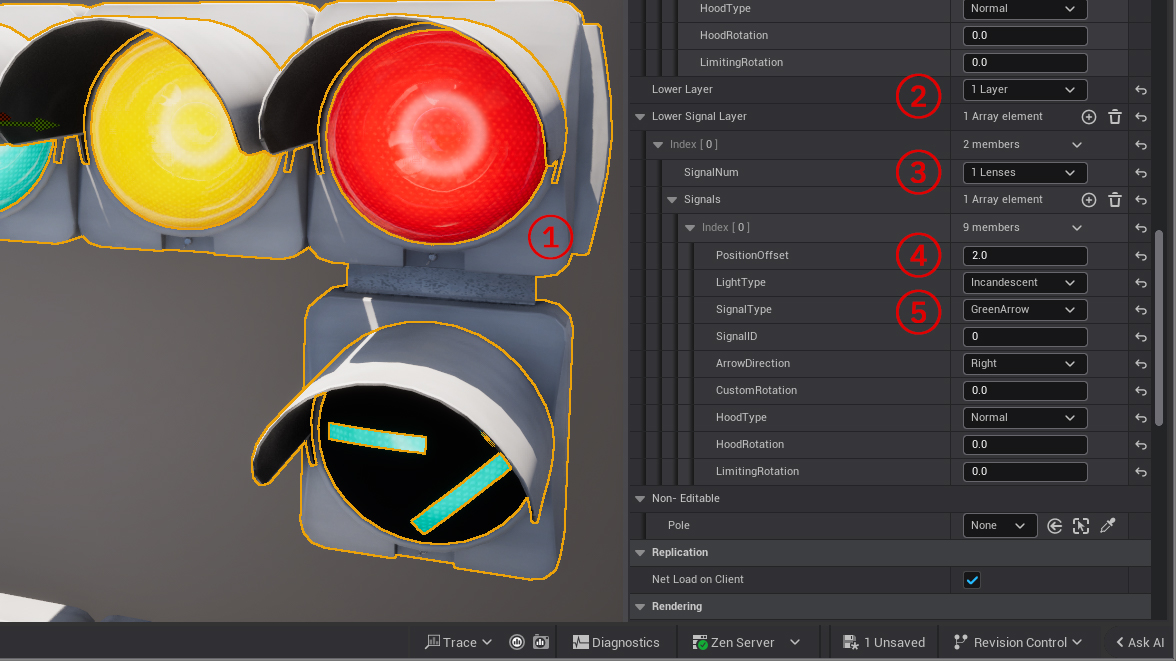
LowerBody
└ Disable:使用しない
└ Enable:使用する
Signal Settings
└ Signal Num : ボディ内の信号の数
Signal Type
└ Green Arrow (車両用)
└ Yellow Arrow (路面電車用)
Position Offset
└ 0を基本として、数値を上げるとボディが右に移動する。
Arrow Direction
└ Right (最も基本的)
└ Straight
└ Left
※Arrow Directionを編集すると、自動的にSignal IDが変化する。
Custom Rotation
└ Float変数によってカスタム回転を行う。
矢印灯火の配置例
レンズの数と位置オフセットによって位置を設定する。
例)右折矢印:レンズ数1、位置オフセット:2
直進矢印と右折矢印:レンズ数2、位置オフセット:レンズ1,2ともに1
全ての矢印:レンズ数3、位置オフセット:全て0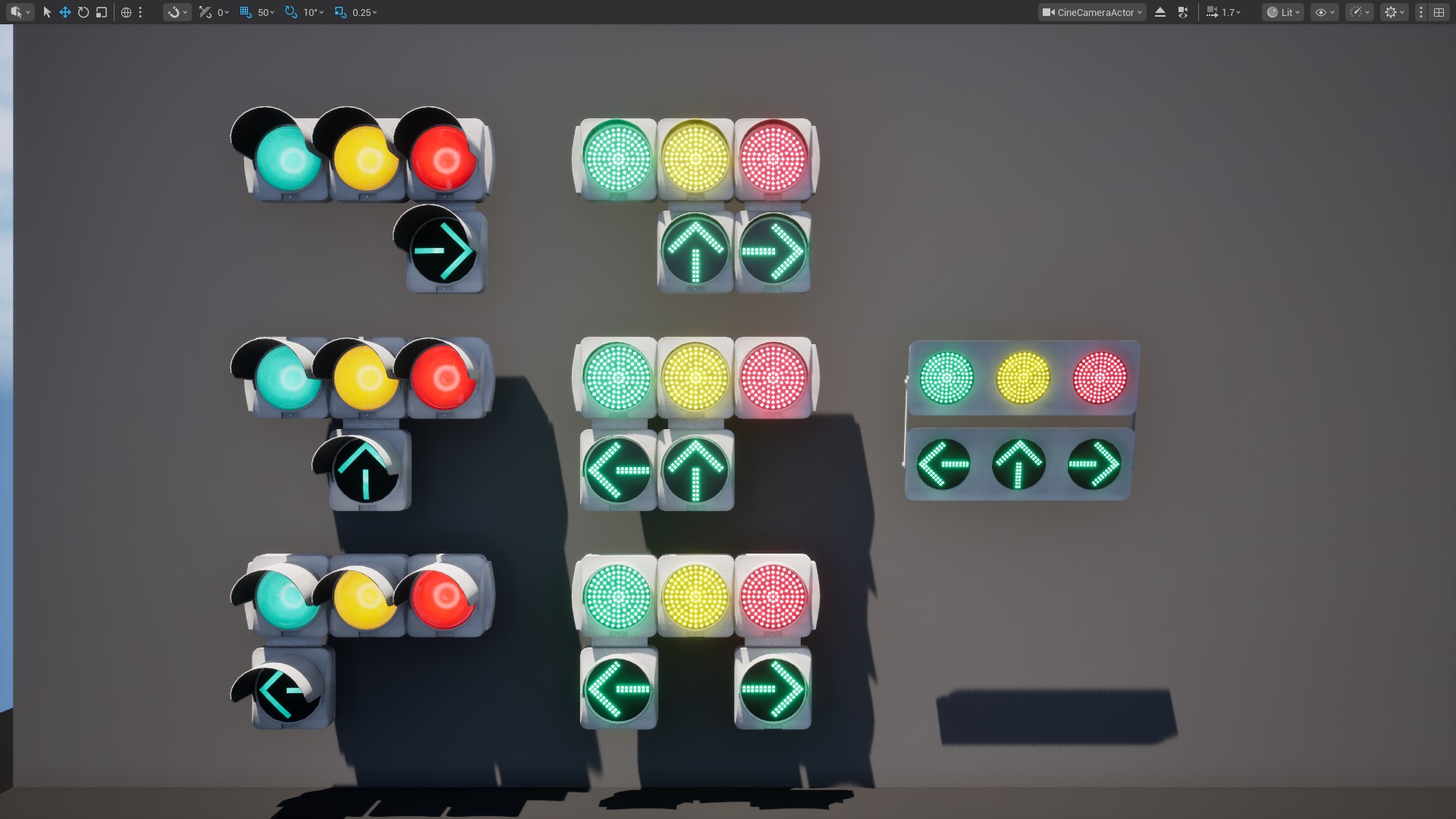
フード
信号機のレンズの上部に設置される庇。太陽光や他の道路からの誤認を防ぐため、信号機が設置されてから長い間使用されてきた。
ノーマル
標準フード。従来の電球式では、点灯していないレンズが太陽光によって点灯しているように見えることがあり、上からの光を防ぐことが重要だったため、このフードを用いる。
使用可能なボディ:S250、S300、R450、T300
ショート
LED式信号機では太陽光を防ぐ必要が低下したため、筐体の薄型とともにフードが短くなった。
また、S250のレンズ径に合わせた小型のフードとしても使用可能。
使用可能なボディ:S250、T300
筒型
鋭角な交差点において、隣の道路からの誤認を防ぐためフードを筒状に変えたもの。
F250では形状が異なる。
使用可能なボディ:F250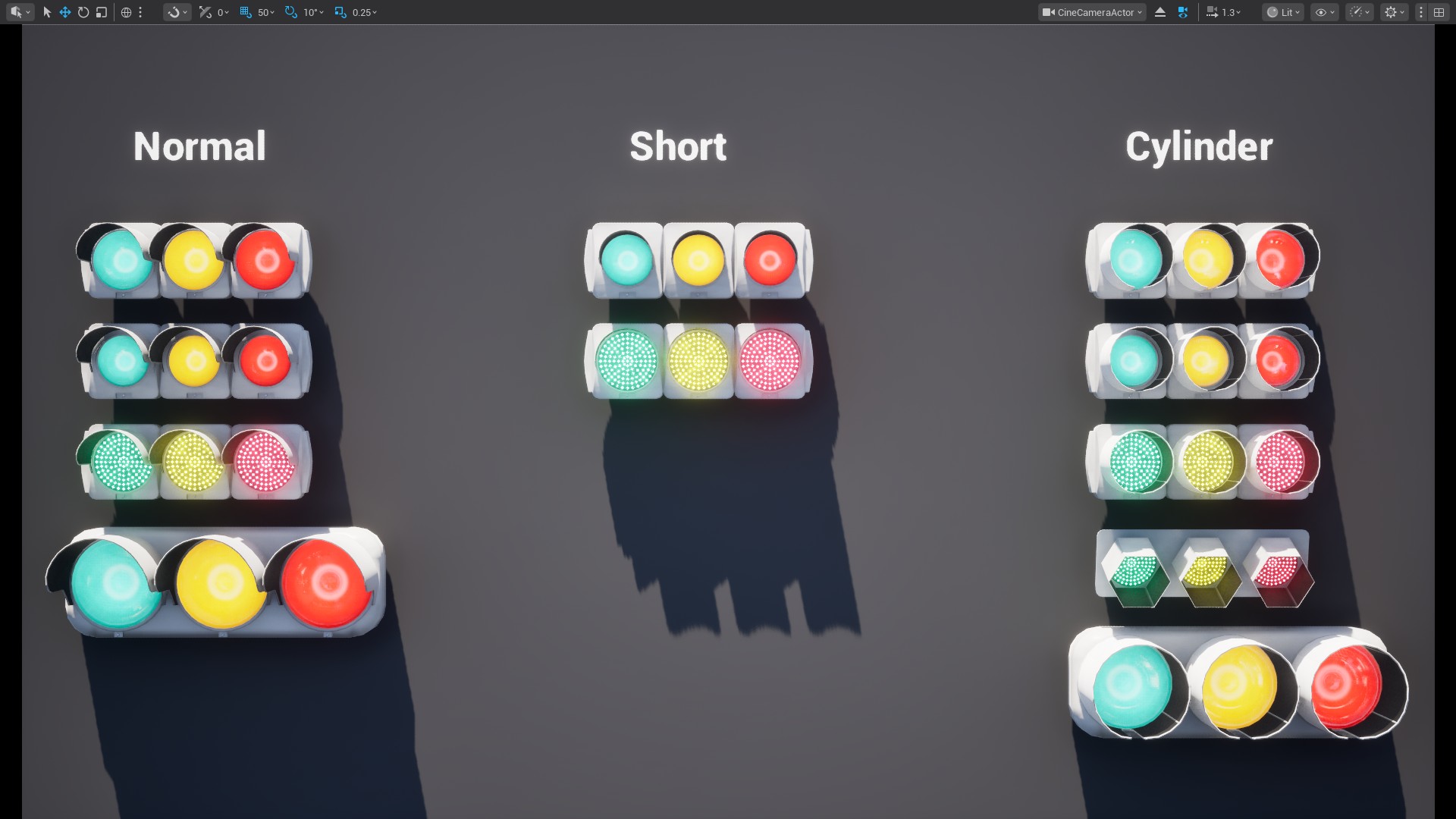
無し
F250はフードが無いものが標準となっている。
使用可能なボディ:F250
左右制限
鋭角な交差点において、隣の道路からの誤認を防ぐためフードに垂直方向にルーバーを取り付けたもの。
ルーバーにより、信号を視認できる範囲を強く制限する。
使用可能なボディ:S300、T300、F250
距離制限
連続する交差点において、手前の交差点からの誤認を防ぐためフードに水平方向にルーバーを取り付けたもの。
ルーバーにより、信号を視認できる範囲を強く制限する。
使用可能なボディ:S300、T300、F250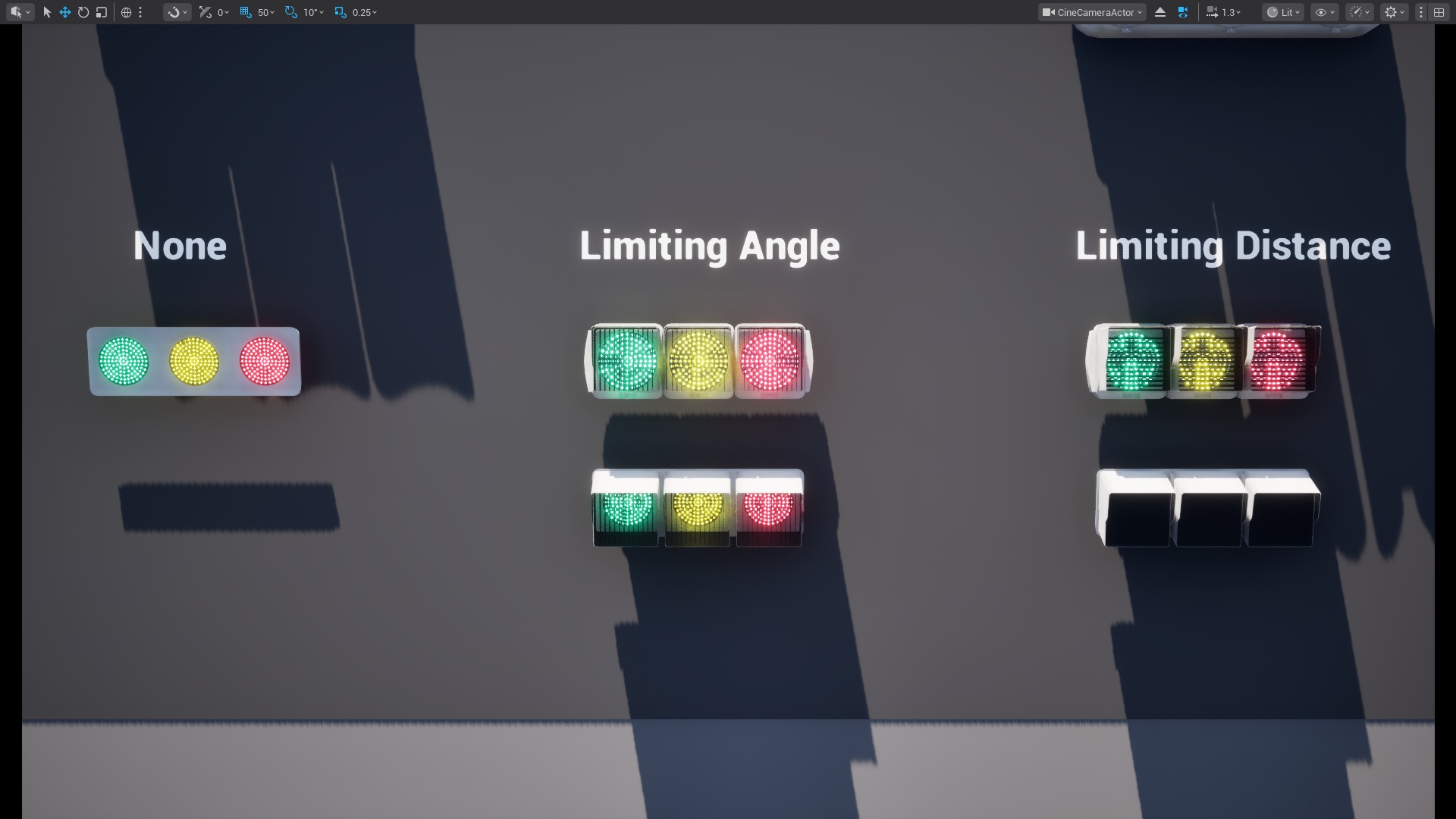
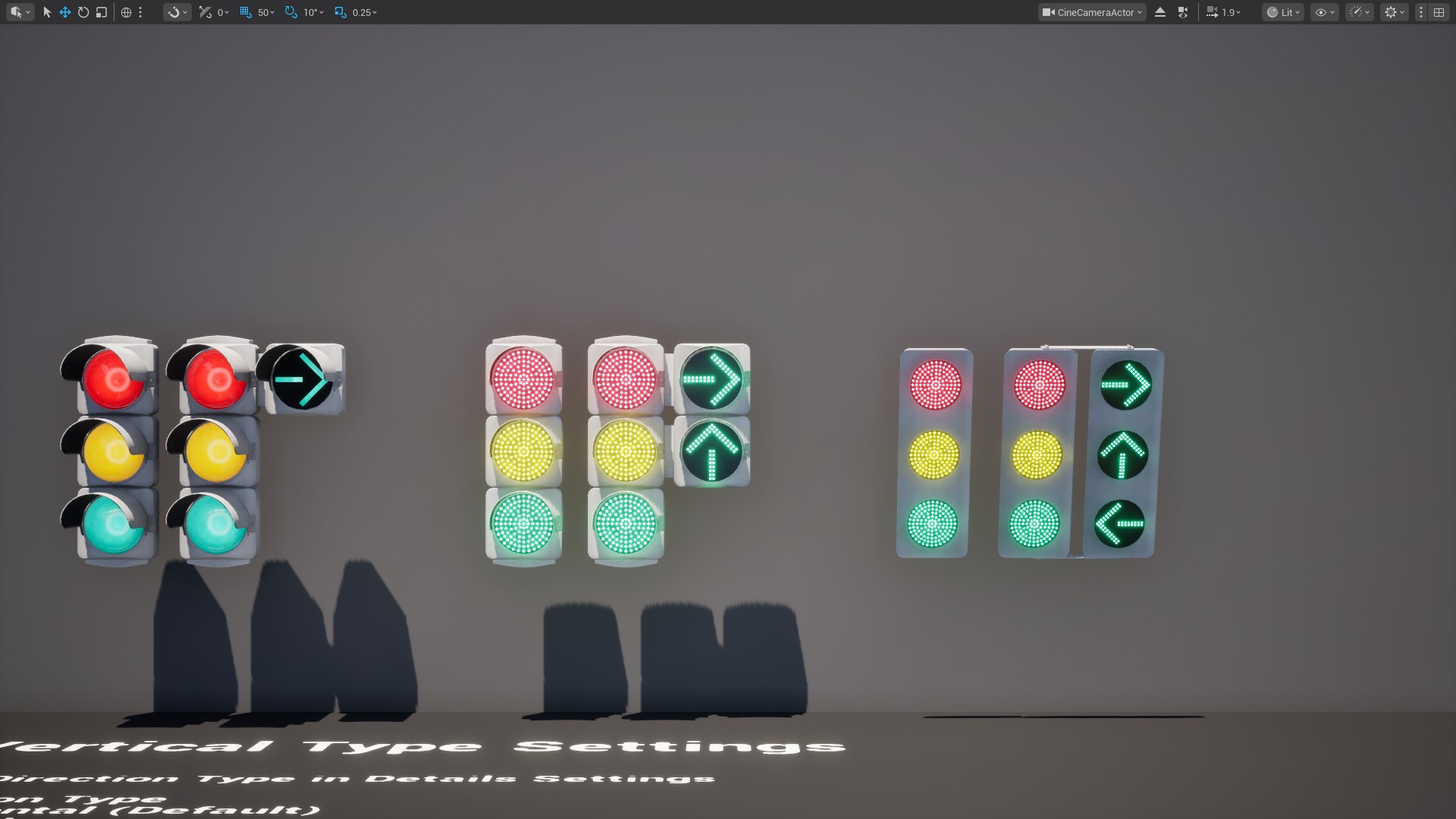
縦型配置
主に豪雪地帯や、横型の信号機では車両からの視認が難しい交差点で使用される、
配置は上から赤、黄、青。
①設置した信号機を選択する。
②詳細設定でDirection TypeをVerticalに変更する。
Direcion Type
└ Horizontal (初期設定)
└ Vertical
信号機の設定内容は同一で、配置が自動的に縦型用に変換される。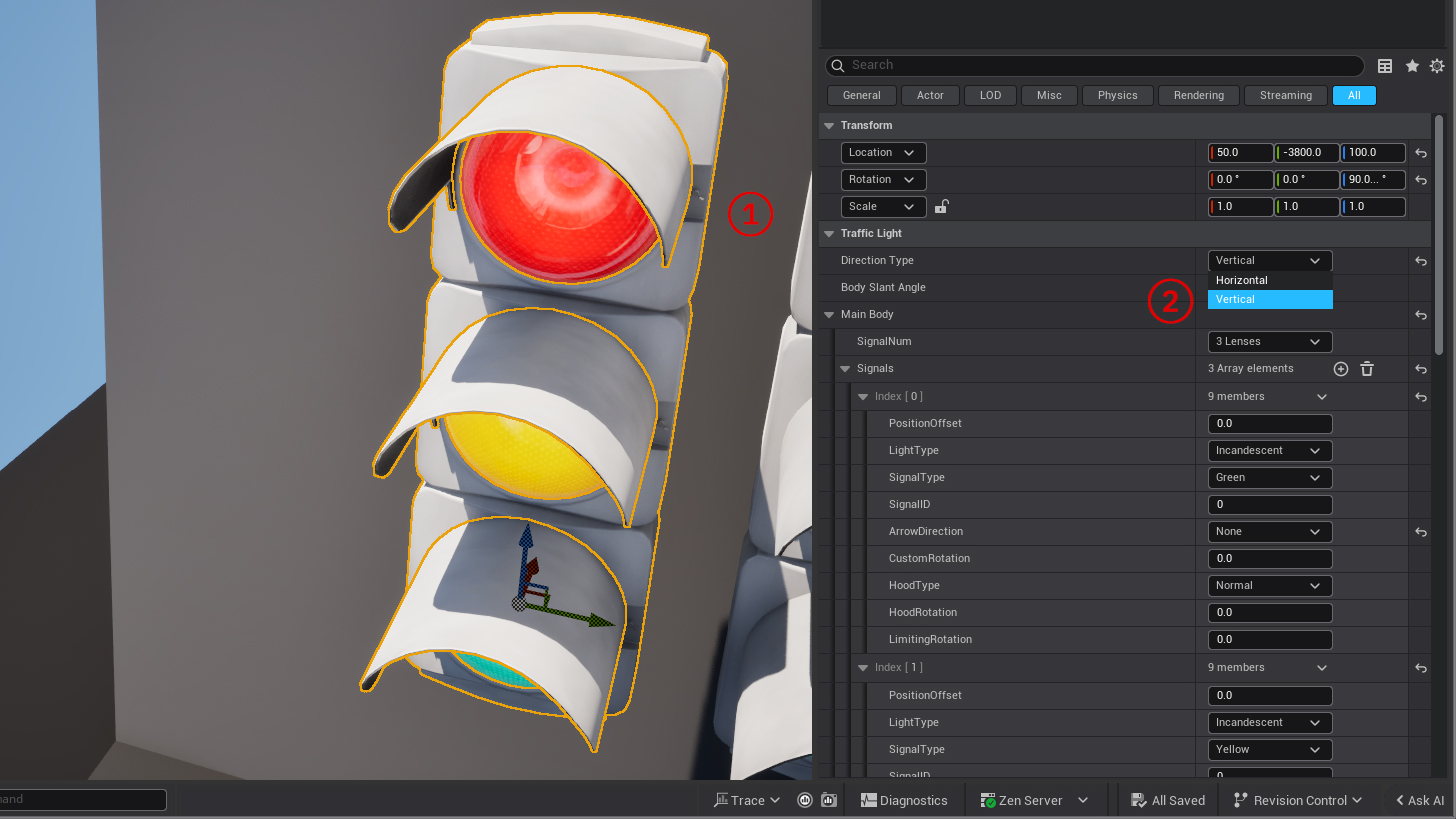
矢印を含めた設置例。
LowerBodyはMainBodyの右側に配置される。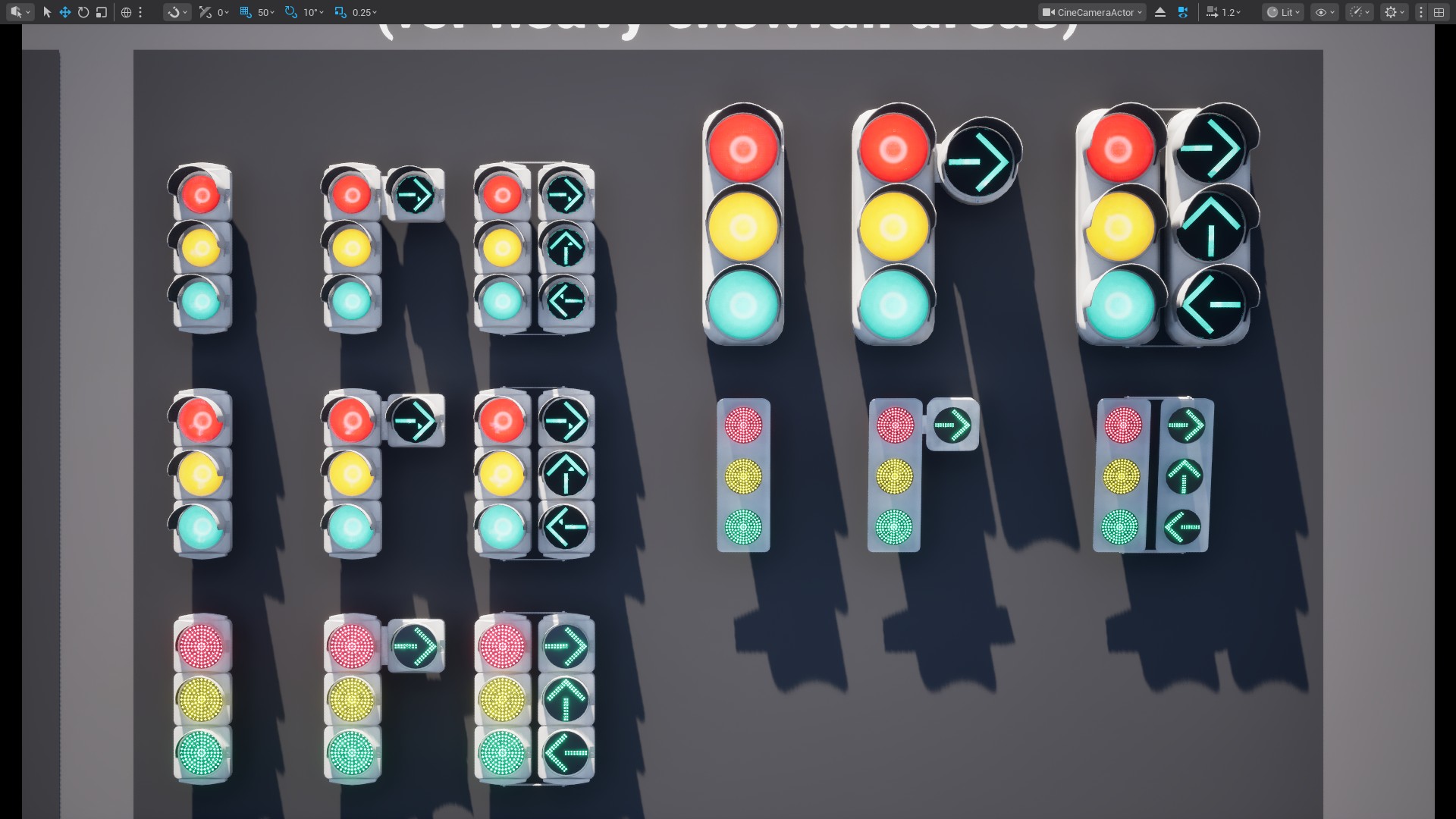
屈折設置
信号機の設置場所に応じて、ドライバーからの視認性を高めるため、信号本体の方向角度を調整することができる。アームに取り付けられた部品を曲げたり伸ばしたりすることで、本体の角度を変更する。
①柱を選択する。
②詳細設定でアタッチされた信号機の項目からYaw Angleを編集する。
Vehicle (アーム) (位置) Yaw Angle
└ Left
└ Straight (標準)
└ Right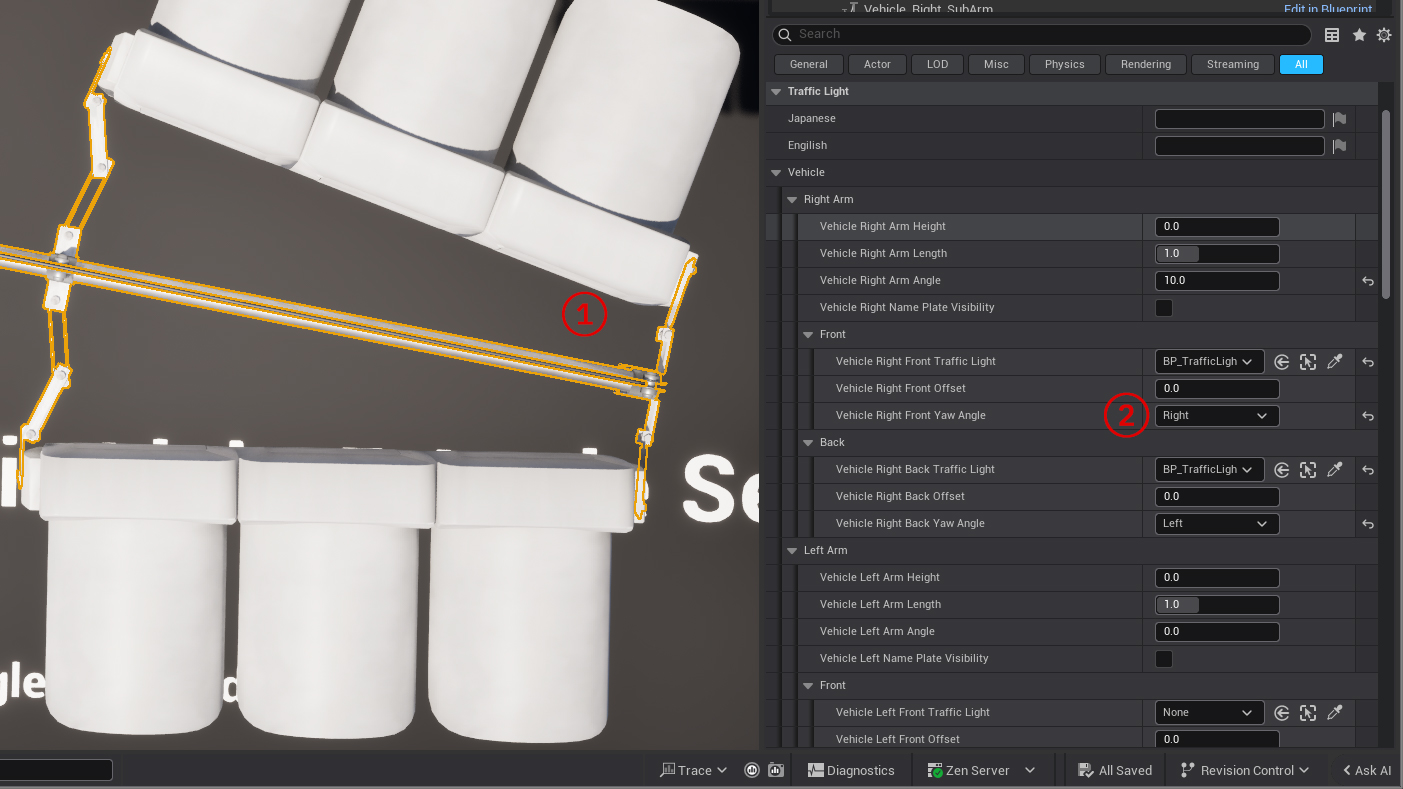
例) Right ArmでFrontが右向き、Backが左向き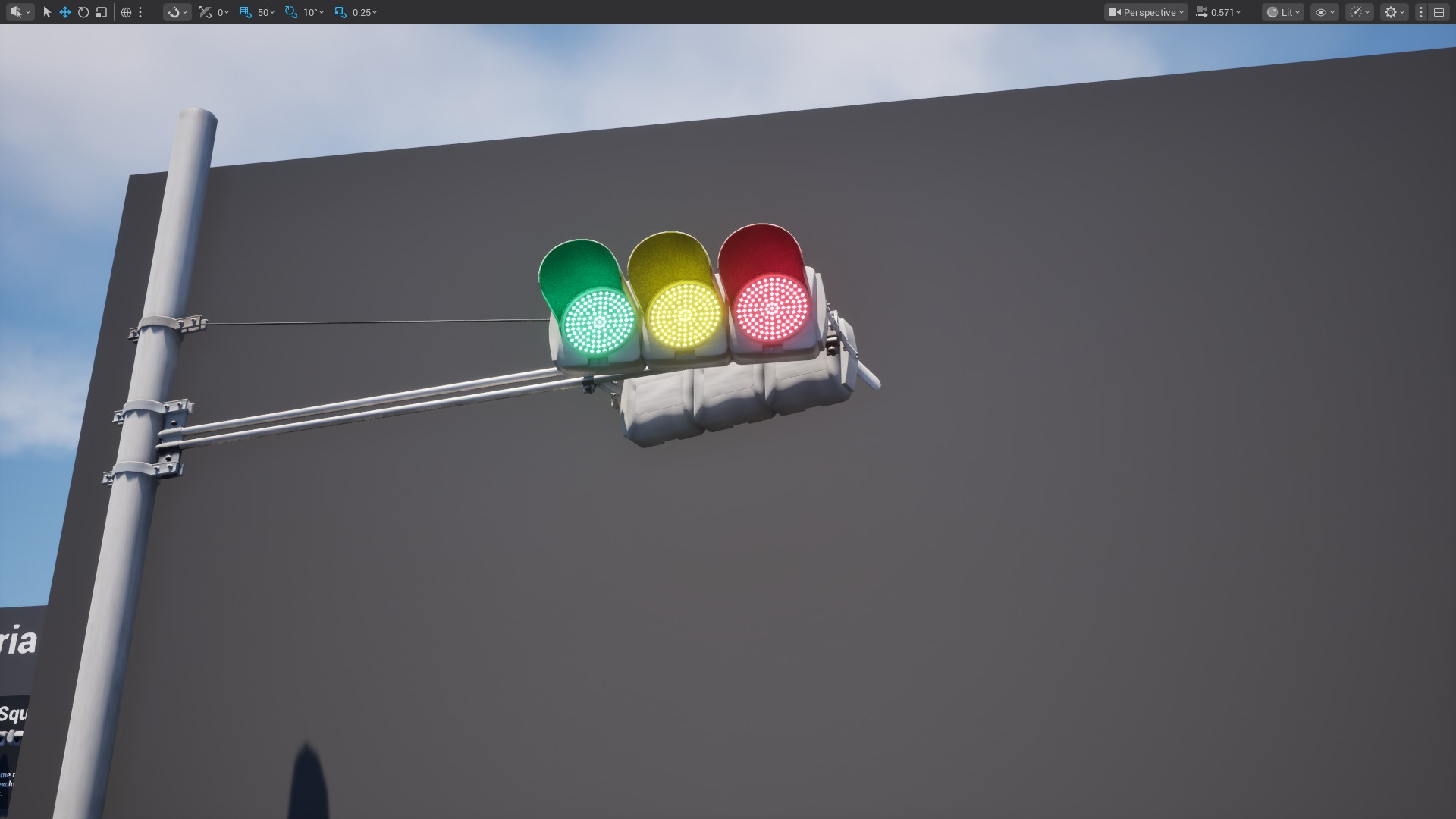
例) Left ArmでFrontが左向き、Backが右向き 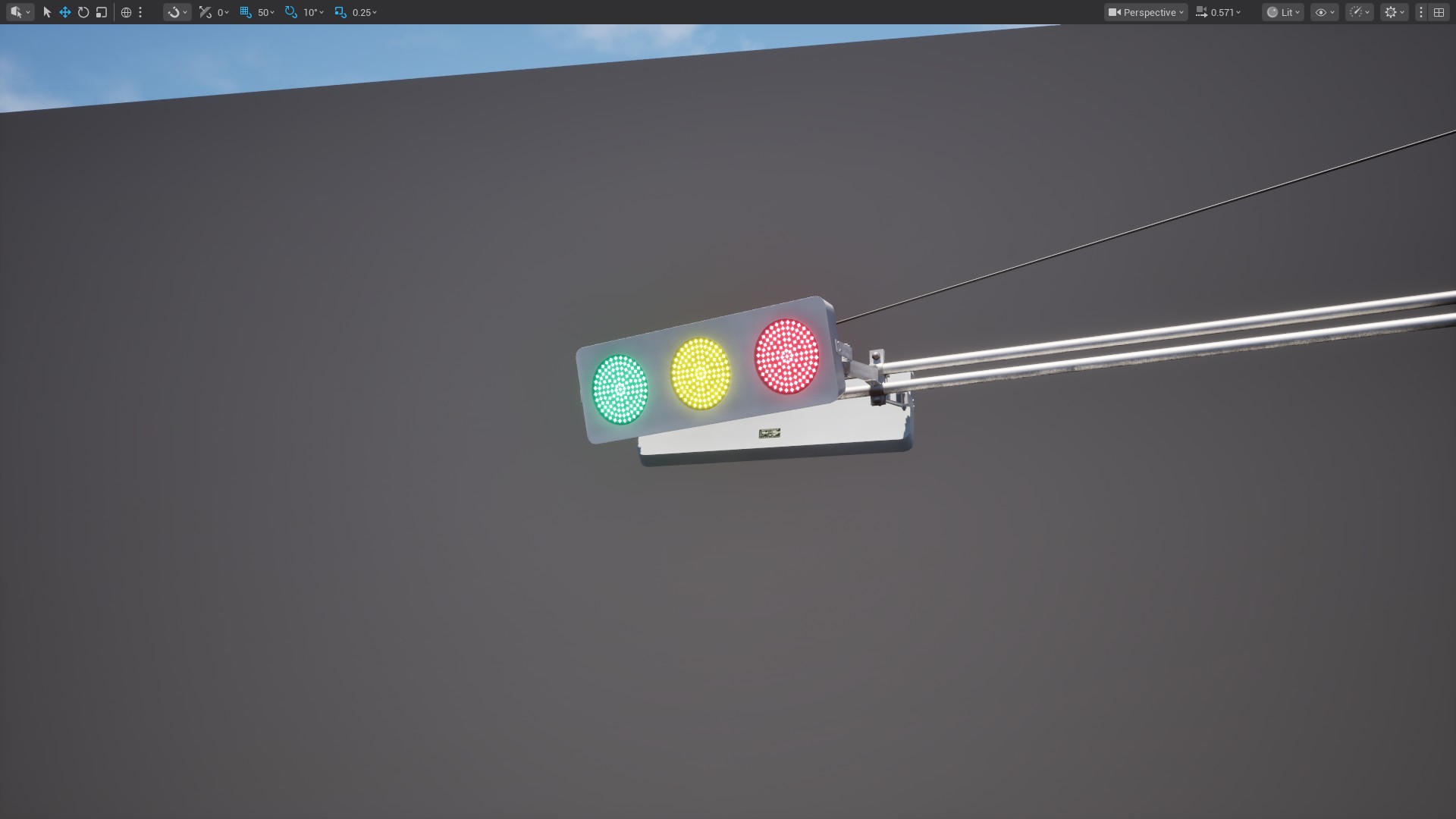
D250
白熱電球用に作られた、従来式の厚型ボディ。
T250
LED電球用に作られた、新しい薄型ボディ。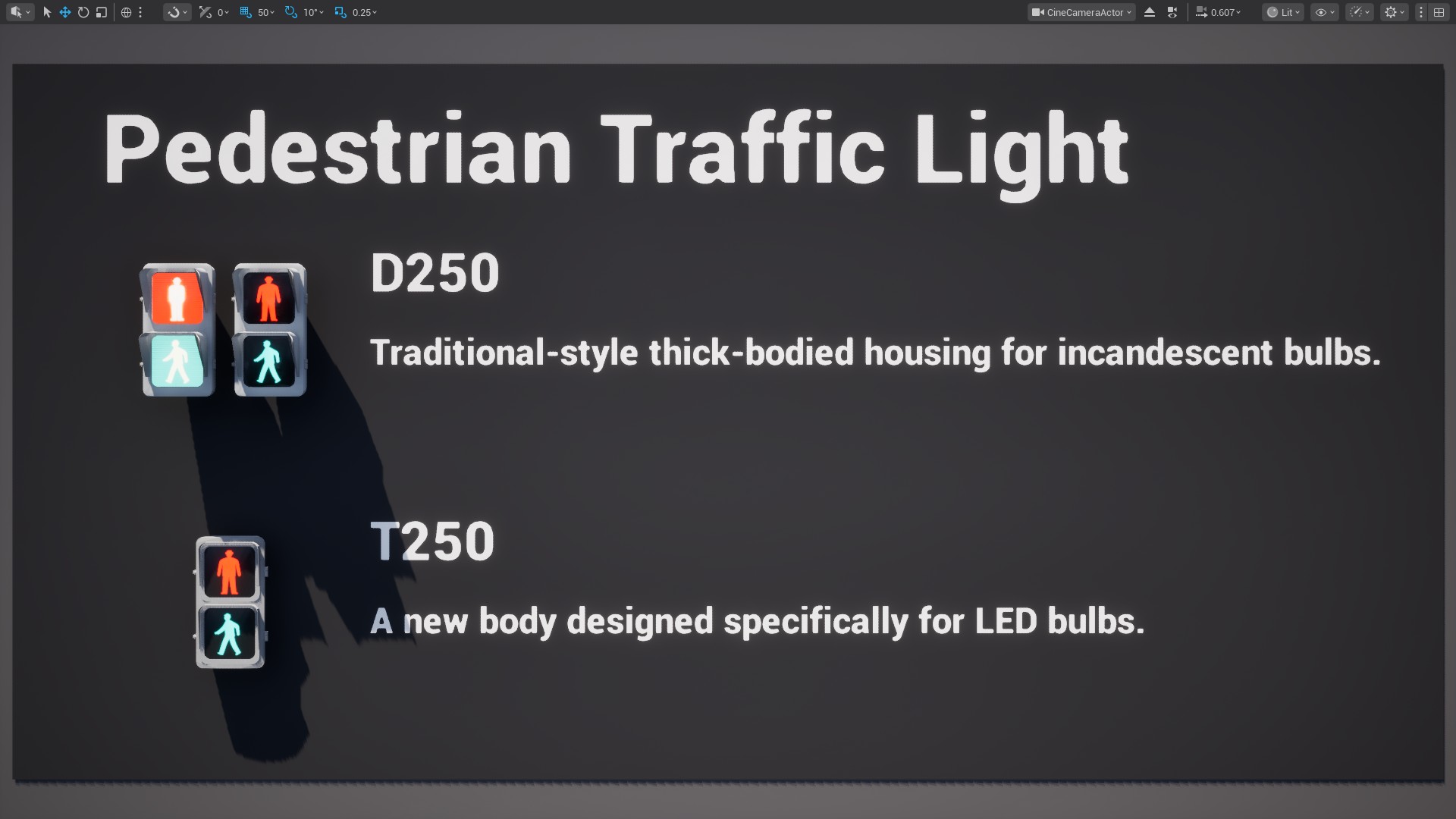
※歩行者用信号機のボディおよび光源はBlueprintアセットで決められた3種類が存在する。
信号機の設置場所に応じて、ドライバーからの視認性を高めるため、信号本体の方向角度を調整することができる。アームに取り付けられた部品を曲げたり伸ばしたりすることで、本体の角度を変更する。ここでは、あらかじめ設定された角度の例を示す。
信号機の設置場所に応じて、ドライバーからの視認性を高めるため、信号本体の方向角度を調整することができる。アームに取り付けられた部品を曲げたり伸ばしたりすることで、本体の角度を変更する。ここでは、あらかじめ設定された角度の例を示す。